
プロフィールアイコン
プロフィールアイコンは、SNSでの自分のアカウントや投稿に表示されるアイコンです。SNSにより推奨サイズは変わりますが、どのSNSもプロフィールアイコンは正方形です。
丸く表示されていますが、アップロードは正方形で問題ありません。
画像を拡大するとボケる場合がありますので、大きめのサイズを作成します。
X
推奨サイズ: 400×400ピクセル
ファイル形式: jpg、gif、png
ファイルサイズ:2MB未満
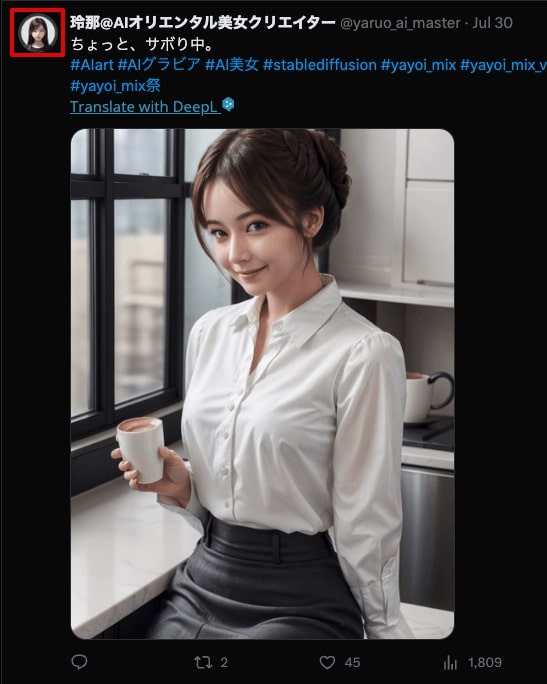
推奨サイズ: 320×320ピクセルで保存されるので、それ以上のサイズ
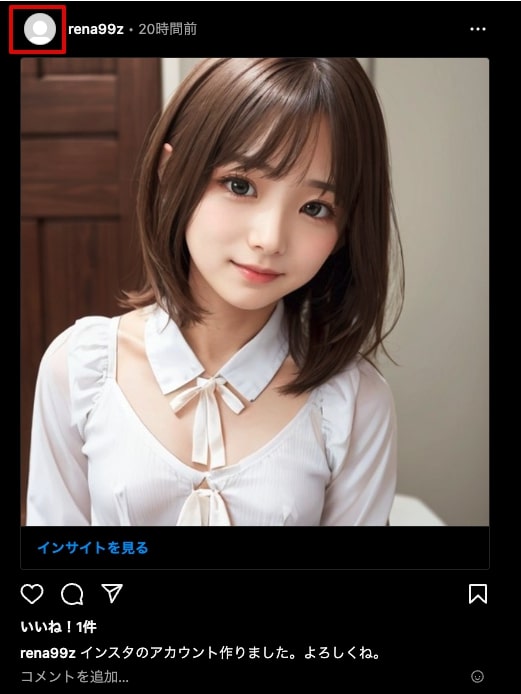
推奨サイズ: 176×176ピクセル(PC)、196×196ピクセル(スマホ)ですので、それ以上のサイズ
Threads
推奨サイズ: 320×320ピクセル
ファイル形式: jpg、gif、png

TikTok
推奨サイズ: 最低が20×20ピクセルですので、それ以上のサイズ
ファイル形式: jpg、png
ファイルサイズ: 50kb以下

Stable Diffusion WebUIで作成
Stable Diffusion WebUIを起動して、プロフィールアイコンを作成しましょう。
Stable Diffusion WebUIの準備コースは無料です。
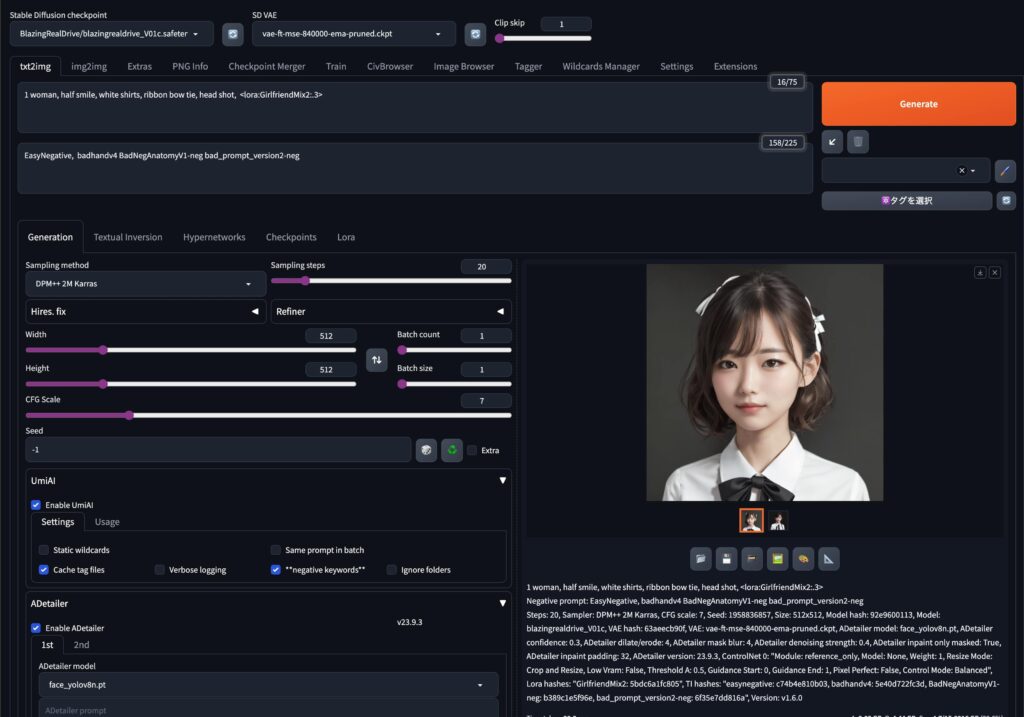
設定は、
- 学習モデル: BlazingRealDrive_v01c(お好みのものを使用してください。)
- Sampling Method: DMM++ 2M Karras
- Sampling steps: 20
- CFG scales: 7
- ADetailer: Enable
- Width 512, Height 512 正方形を作成
プロンプトは以下を使っていますが、お好みで構いません。
1 woman, half smile, white shirts, ribbon bow tie, head shot <lora: GirlfriendMixv2:0.3>
EasyNegative, badhandv4 BadNegAnatomyV1-geg bad_prompt_version2-neg
この設定で「Generate」ボタンを右クリックし、「generate forever」で大量にAIイラストを作成します。
出来上がった画像から、一番気に入るものを選びます。
仮プロフィール画像決定
沢山のAIイラストの中から選びました。

SNSのプロフィールへ設定
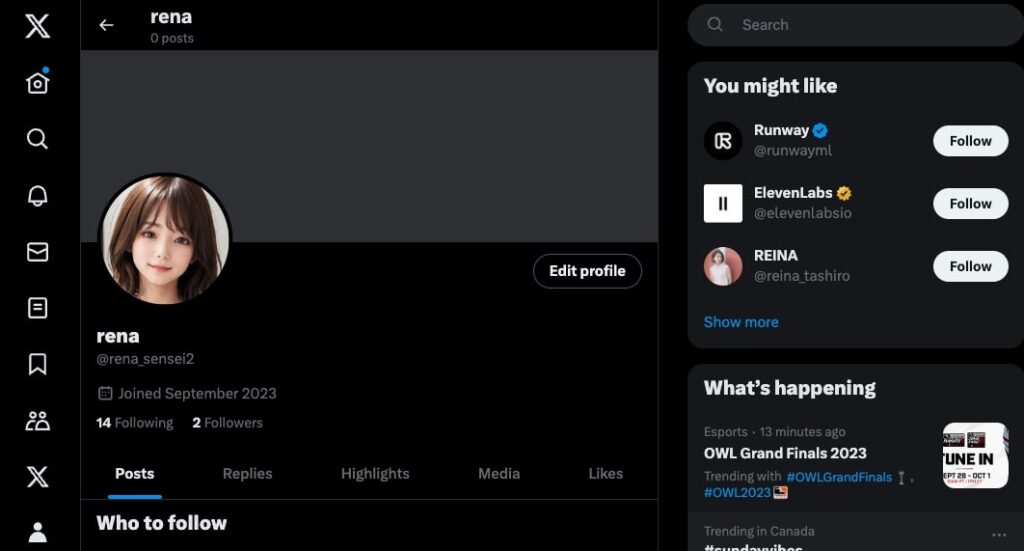
作成したAIイラストをSNSに設定していきます。SNSによっては、拡大して位置を変えることもできますので、出来る限り顔が中心になるように設定します。
X
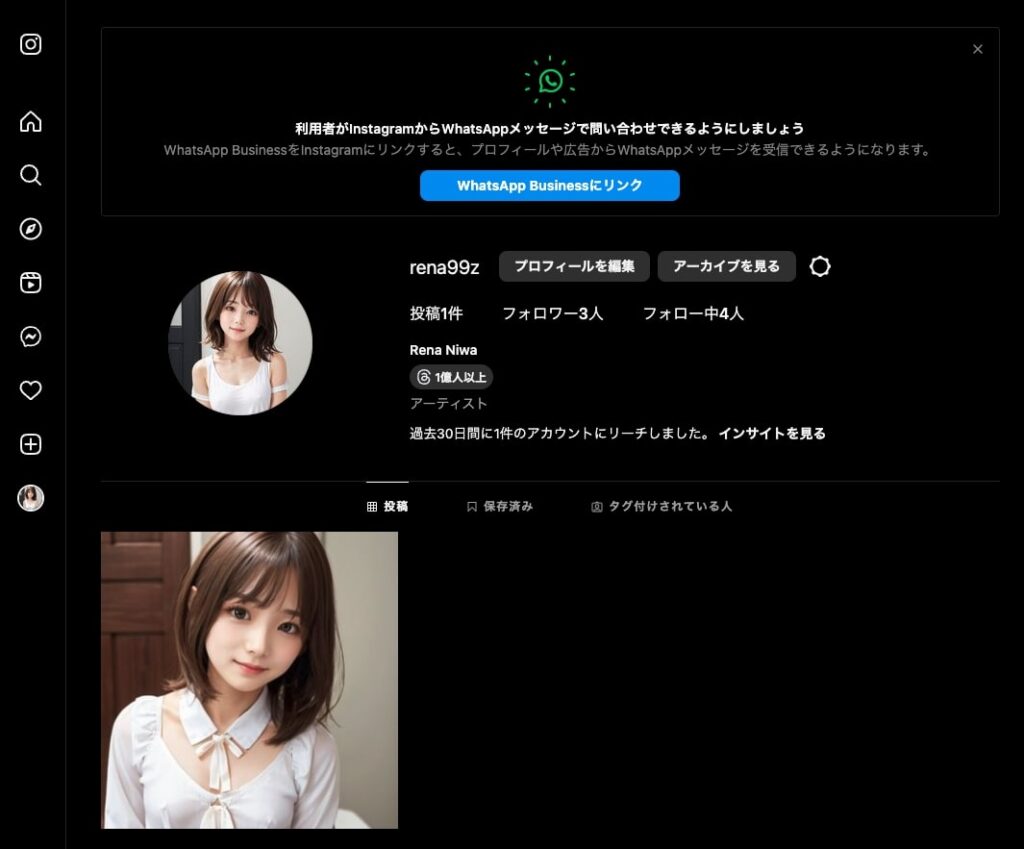
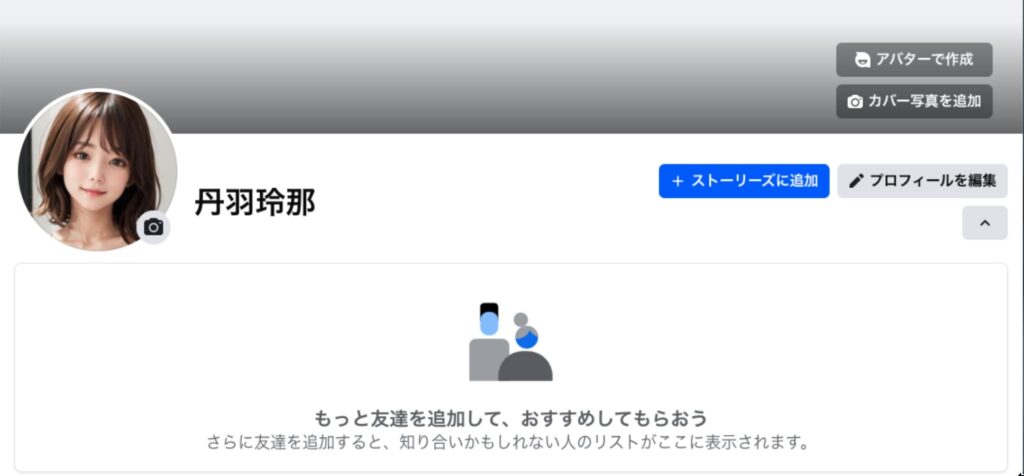
threads
threadは、PCからプロフィールの編集ができません(2023年10月1日現在)。スマホから設定し、Instagramからインポートを選択しました。

TikTok
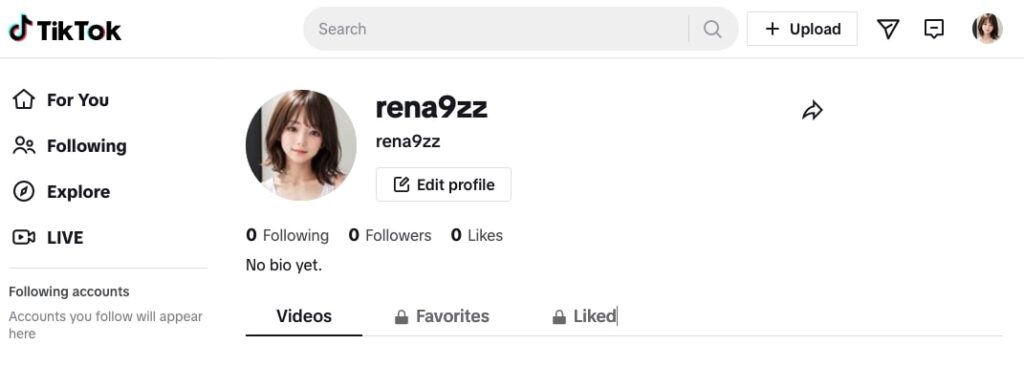
ポイント
アニメ系、リアル系問わず、胸から上の部分はプロンプトへ「head shot」を入れる。また、今回は入れていませんが「simple background」を入れると背景がスッキリします。