プロフィールとは?
Xのアイコン設定が完了しましたので、プロフィールの残りを設定していきます。プロフィールは、名前部分をクリックしたときに表示されるページのトップにある部分です。
ここに自己紹介、自身のWebサイトの情報を書き込みます。プロフィールと投稿内容を見てフォローしてもらえるかが決まります。
プロフィールは気合い入れて作成してください。
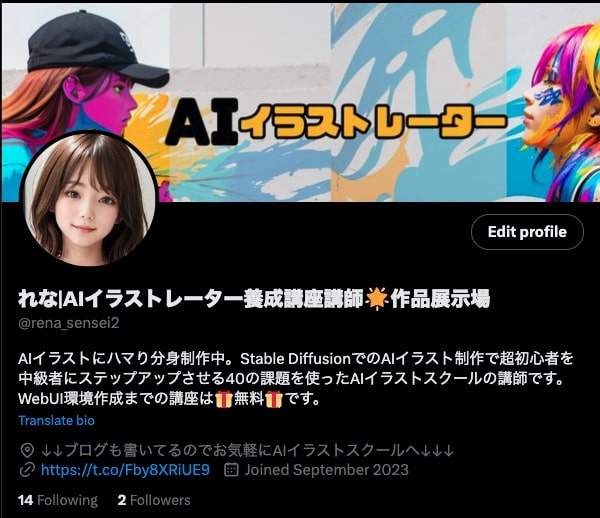
アイコンだけを設定した状態が下図になります。

素材の用意
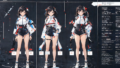
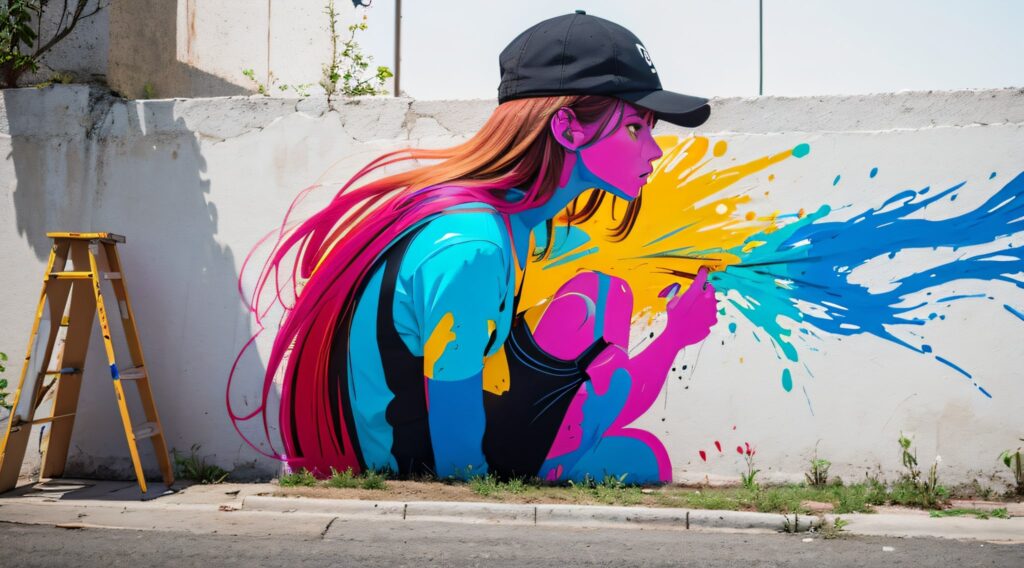
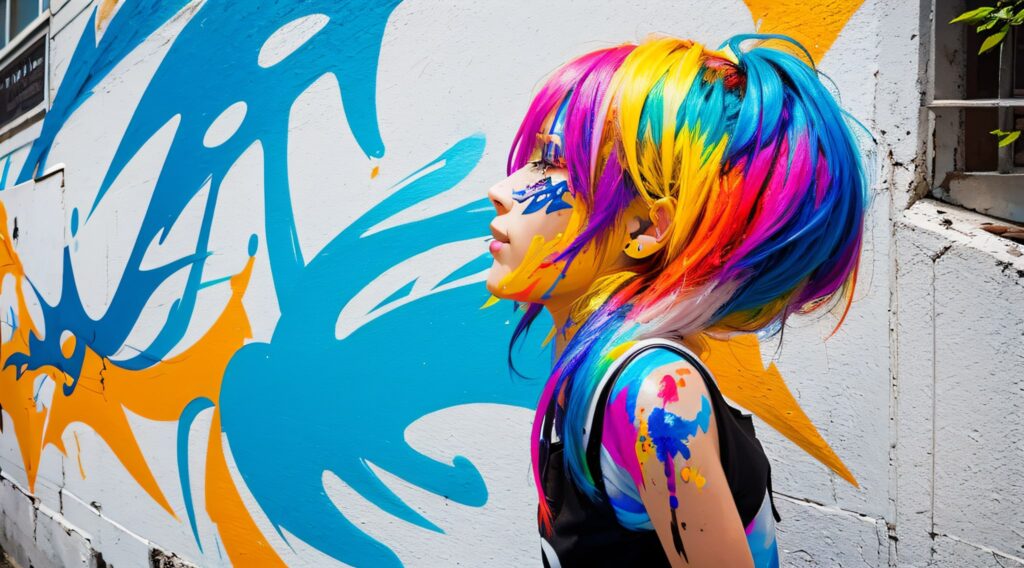
背景に置く画像を作成します。Stable Diffusion WebUIを使い、2枚の画像を作成しました。
- サイズは橫768x縦512ピクセルで作成
- Hires.fixで2倍のサイズへアップスケール
Canvaで背景画像を作成
素材の画像を作成しましたので、背景画像(ヘッダ画像)をCanva.comを使って作成します。
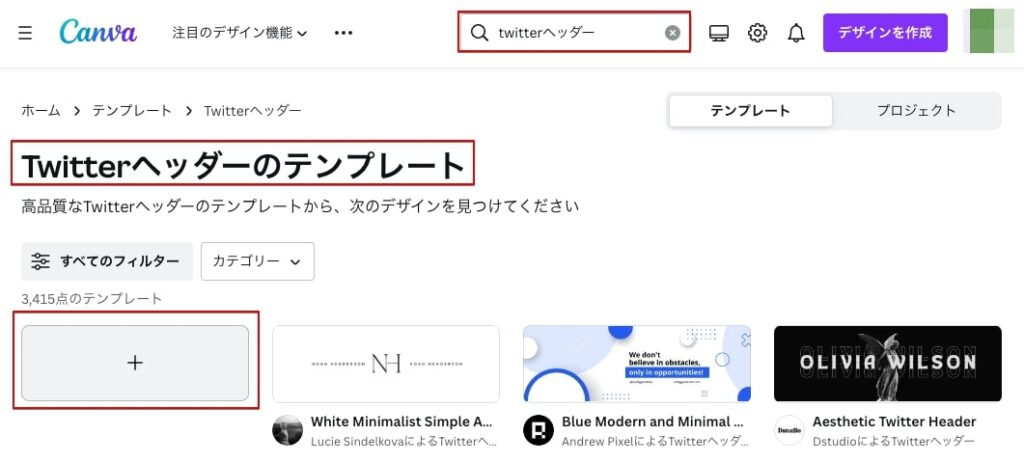
Canva.comへアクセスし、検索窓に「twitterヘッダ」と入力すると検索結果としてデザイン済みの画像が表示されます。
無料のものもありますし、有料のもの、Proプラン加入者が使えるものなどがあります。
今回は、ゼロからのデザインで空のものを選択します。
サイズは、1500×500ピクセルが自動で設定されます。
作成した素材画像をアップロードし配置します。左側のメニューから「素材」を選択し角丸を配置します。色、透明度を変え、最後にテキストを2つ配置し色、エフェクトを設定しできあがりです。
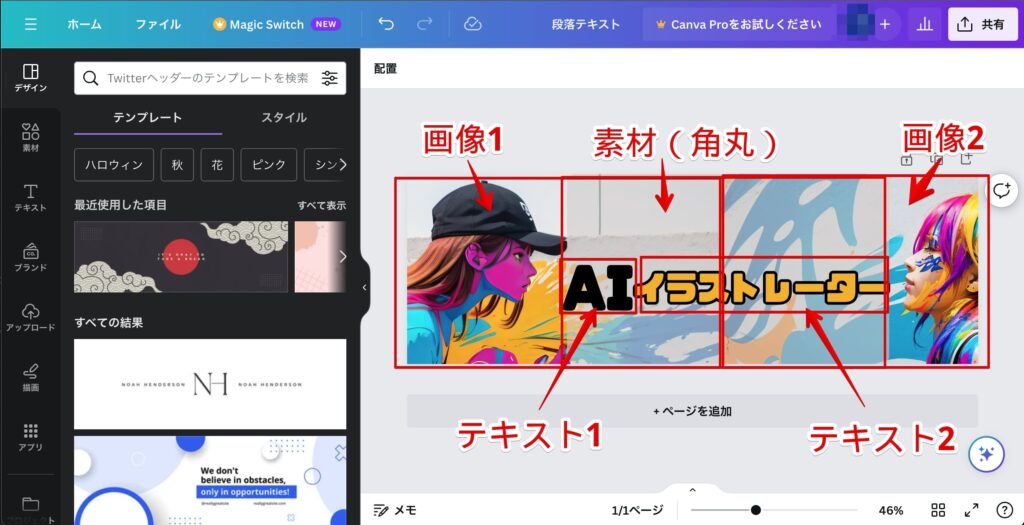
X プロフィールの設定
背景画像へドラッグ&ドロップします。拡大し画像をドラッグすることで位置を変えることもできますが、ぴったりサイズで作成していますので、そのまま「Apply」ボタンをクリックします。

次に「Edit Profile」ボタンをクリックするとプロフィール項目を編集することができます。
- 名前は、50文字入力することができます。
- Bio(バイオグラフィー)は自己紹介文を入れ、160文字使えます。
- Locationは30文字
- Websiteは自身のURLを入れます。

完成
上記を競ってすることで、以下のように表示されます。