


WooCommerceプラグインの導入
サイトで販売を行う場合、一番導入が簡単なのはWordPressにWooCommerceプラグインを追加することです。
WooCommerは、WordPressで物品やダウンロード商品の販売を可能にするプラグインです。
WooCommerceプラグインページに詳細があります。世界中で数千万の導入実績のあるプラグインですので、セキュリティには注意する必要がありますが安心して使えます。
決済は、銀行振込をはじめ、クレジットカード取扱いのStripe、Paypalなども使うことができます。
WooCommerceプラグインのインストール
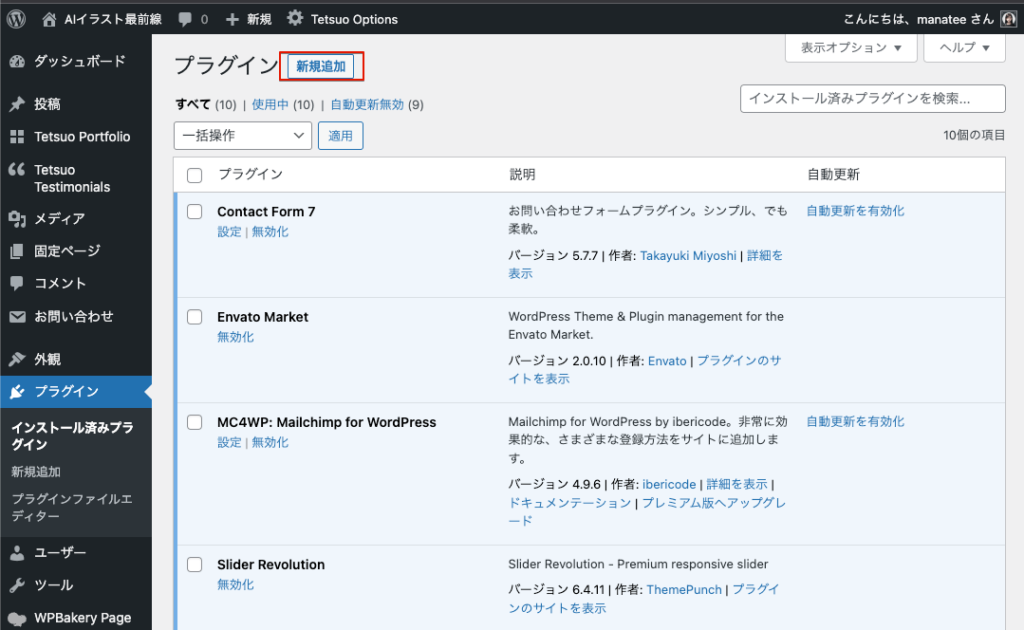
WordPressのプラグインのインストールを行います。左側のメニューから「プラグイン」を選択します。
インストール済みプラグイン一覧が表示されますので、上部にある「新規追加」ボタンをクリックします。
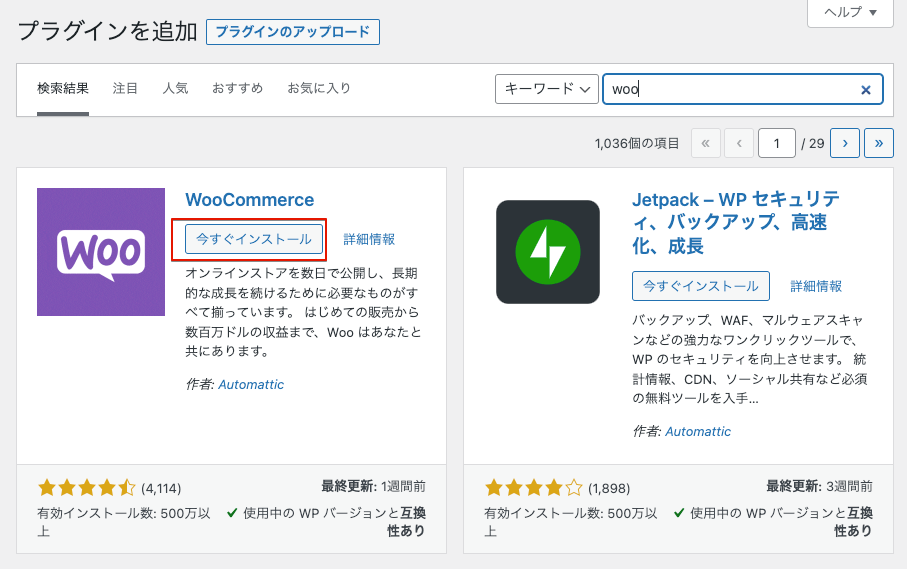
プラグインの検索画面になります。
キーワードに「woo」を入力すると検索結果が表示されますので、以下のWooCommerceアイコンを見つけ、「今すぐインストール」ボタンをクリックしてください。
インストールが開始されます。
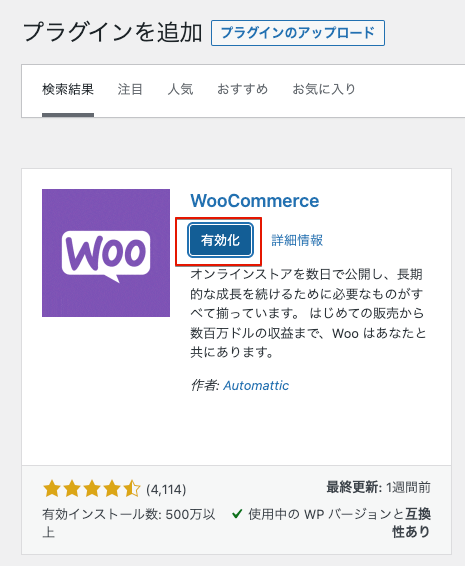
インストールが完了しましたら、以下のように「有効化」と表示されますのでクリックします。
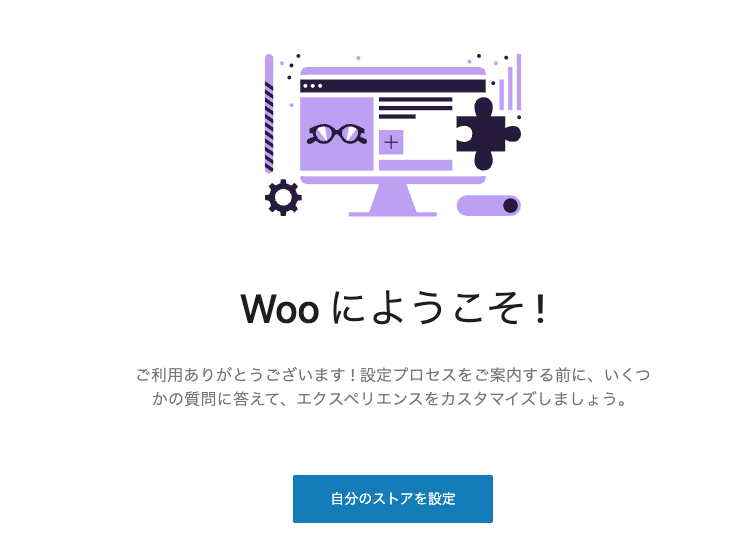
WooCommerceプラグインの設定ウィザードが開始します。「自分のストアを設定」ボタンをクリックします。
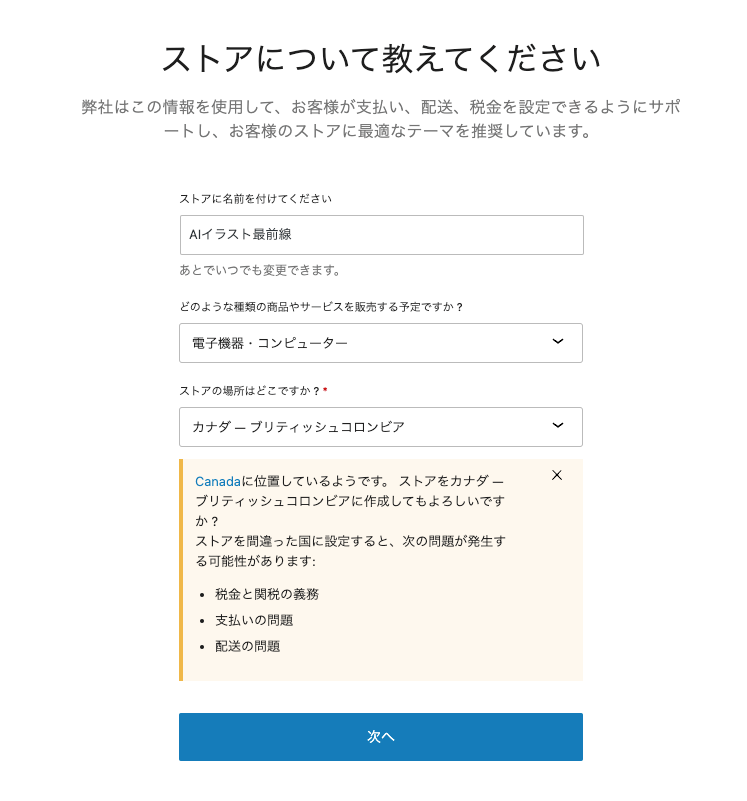
最初の画面です。
- ストア名
- 何を販売するのか?
- 場所はどこなのか?
を設定します。「次へ」ボタンをクリックします。
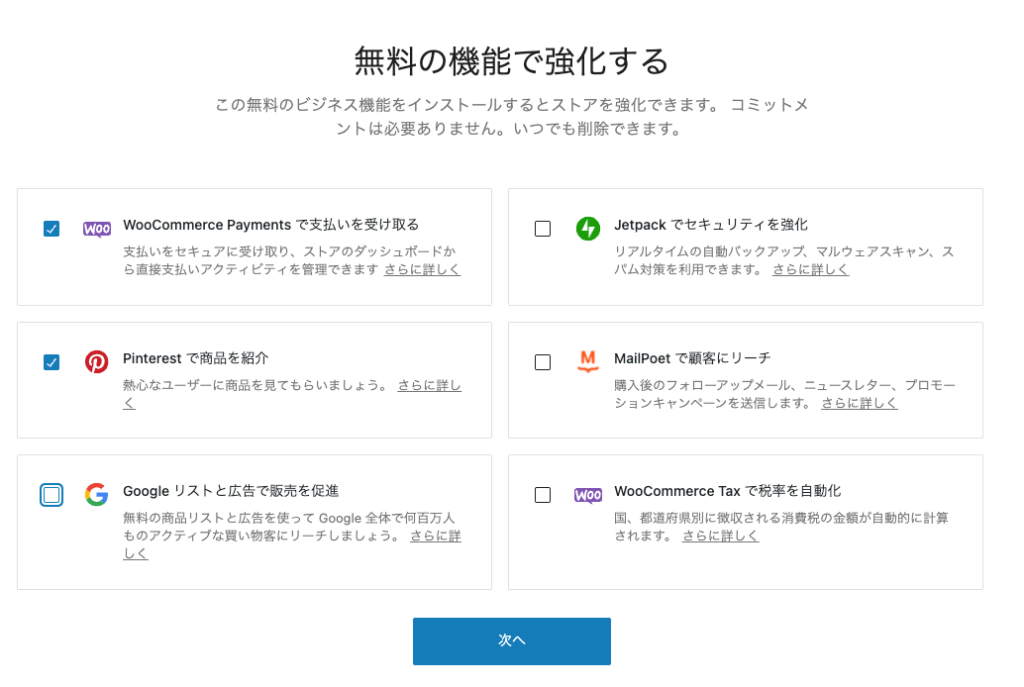
オプションを選択する画面になります。
- WooCommerce Paymentsで支払いを受ける(決済サービスが別にない場合にはON)
- Pinterestで商品を紹介(取りあえずON)
- Googleリストと広告で販売を促進(AdWordsは後からでも可能なのでOFF)
- Jetpackでセキュリティを強化(Jetpackは設定がメンドウなのでパス)
- MailPoetで顧客にリーチ(メール配信は別にあるのでOFF)
- WooCommerce Taxで税率を自動化(手動で行うのでOFF)
設定が完了しましたら「次へ」ボタンをクリックします。
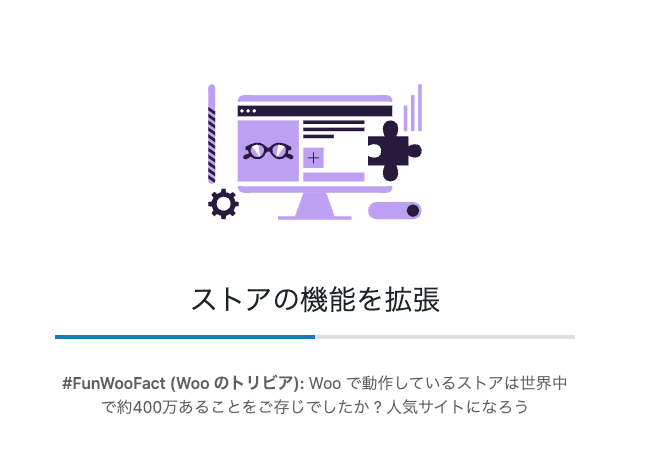
必要な追加プラグインのインストールが始まります。
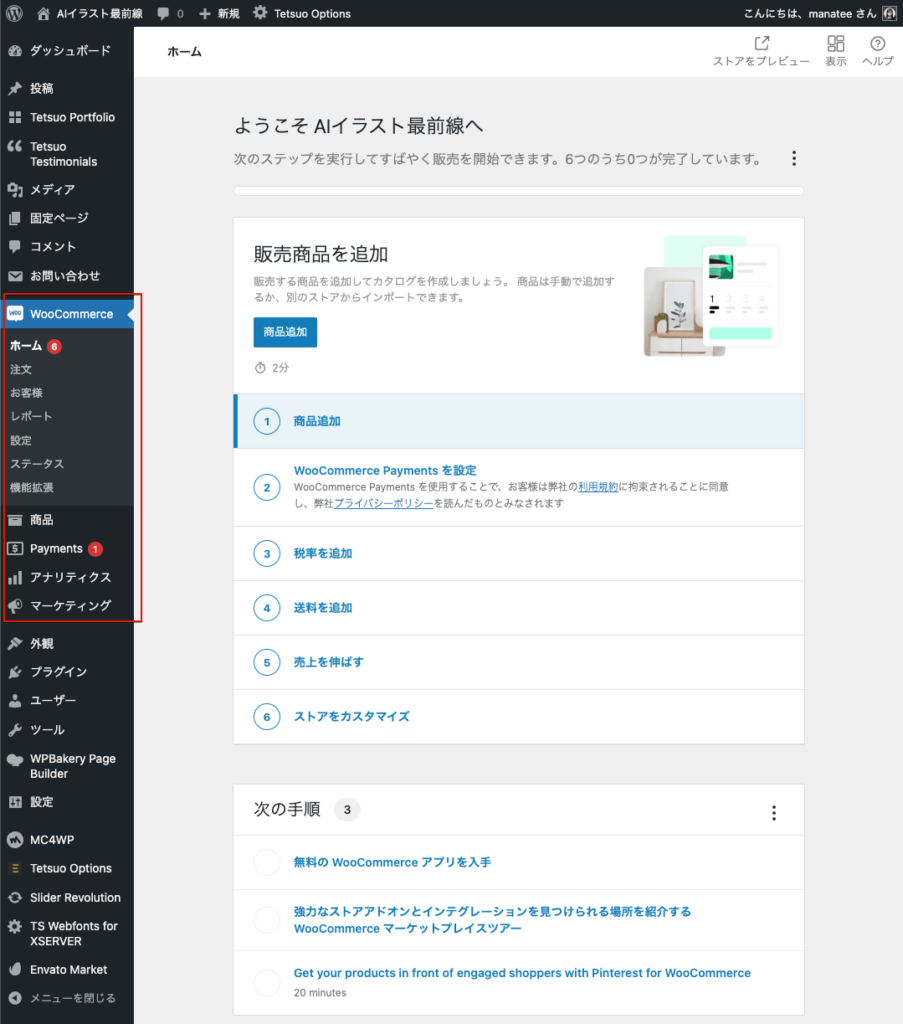
完了すると、左側のメニューにWooCommerceの設定メニューが追加されています。
WooCommerceの設定
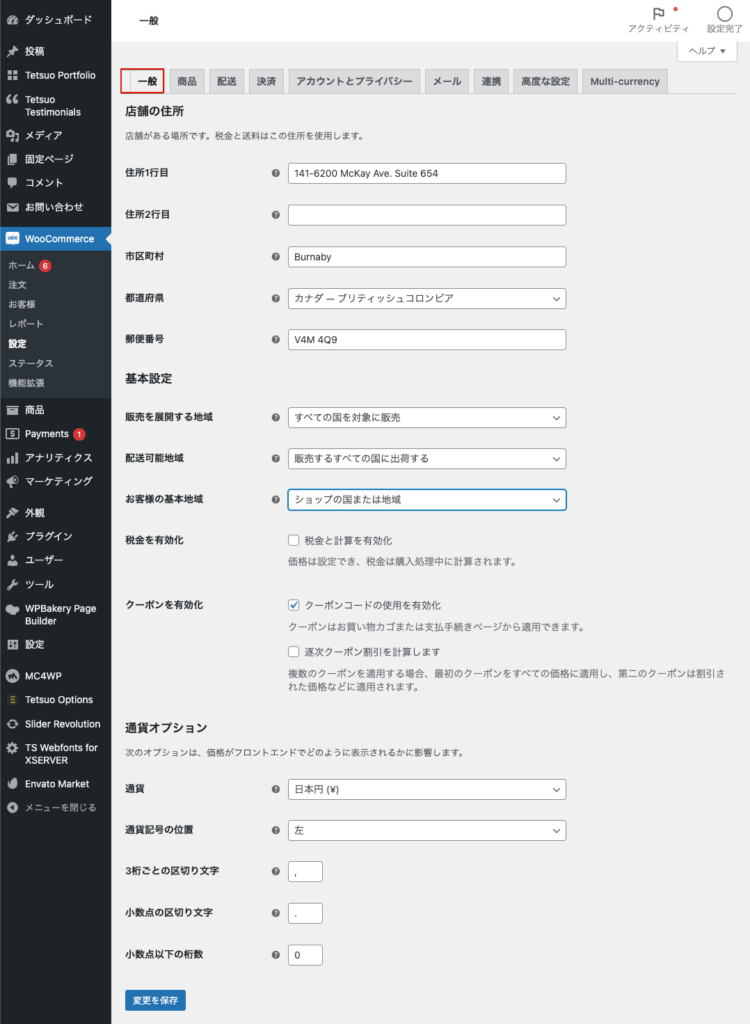
左側のメニューの「WooCommerce」-「設定」を選択し、各種設定を行います。
- 一般では、お店の住所、通貨オプションを設定します。
- 商品は後ほど設定します。
- 配送はダウンロード商品の為不要です。
決済サービスの設定
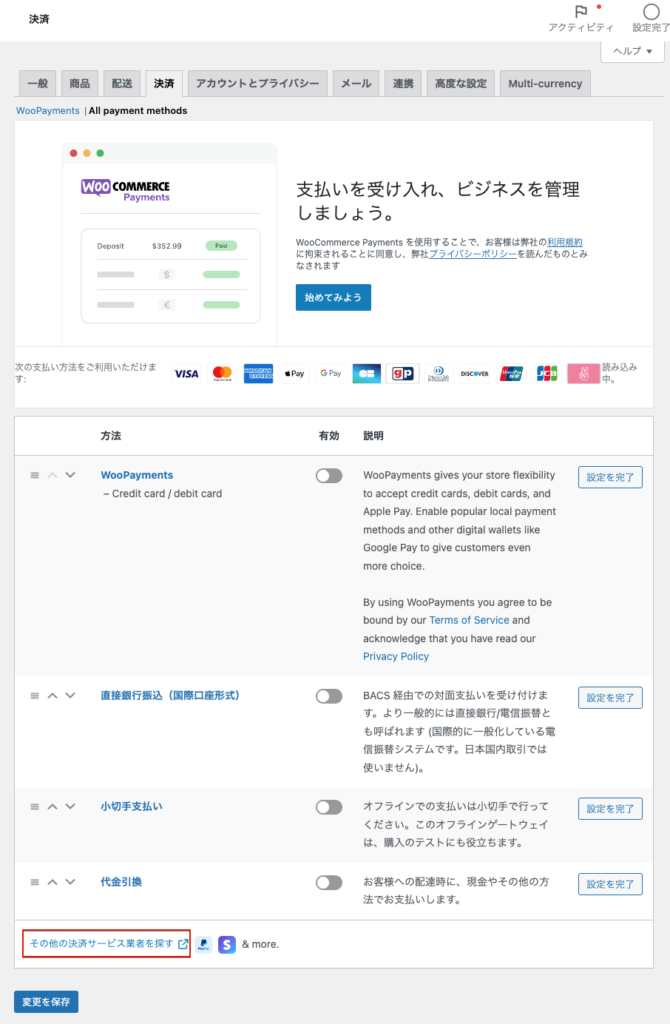
決済サービスはWooCommerceを使うことも出来ますが、今回はStripeを使います。
下にあります「その他の決済サービス業者を探す」をクリックします。
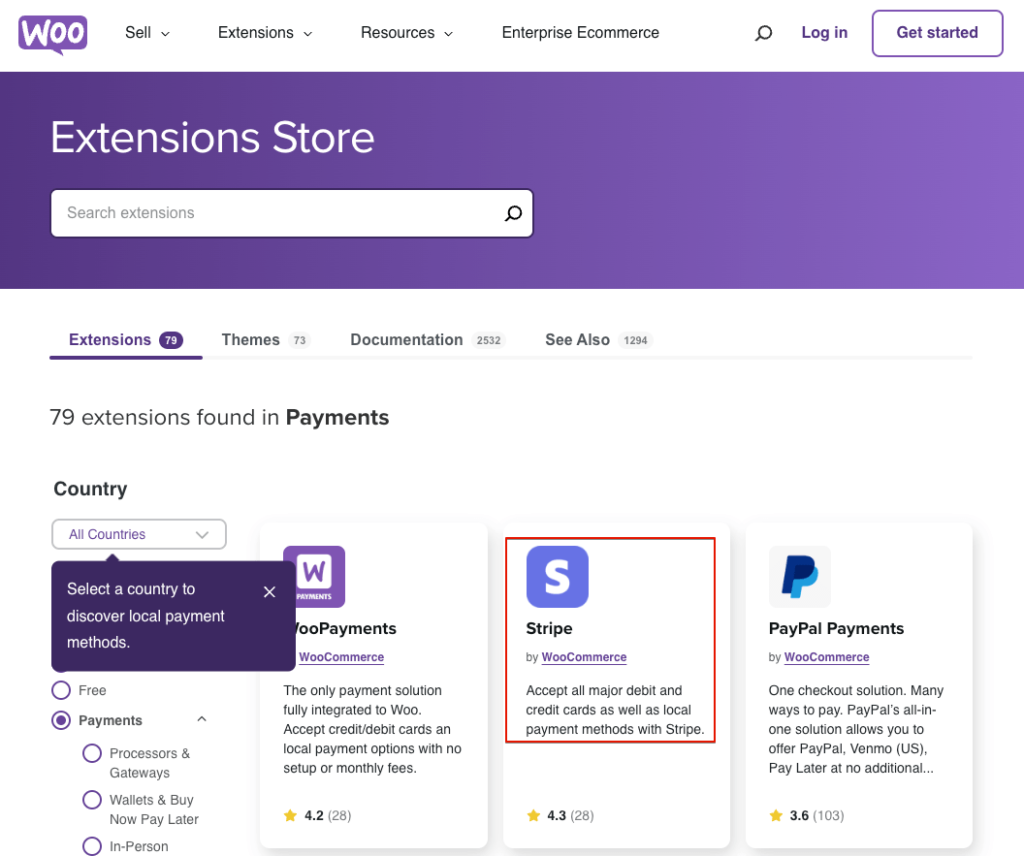
新しくWooCommerceプラグインの拡張機能ストアがひらきます。
「Stripe」拡張機能を選択します。
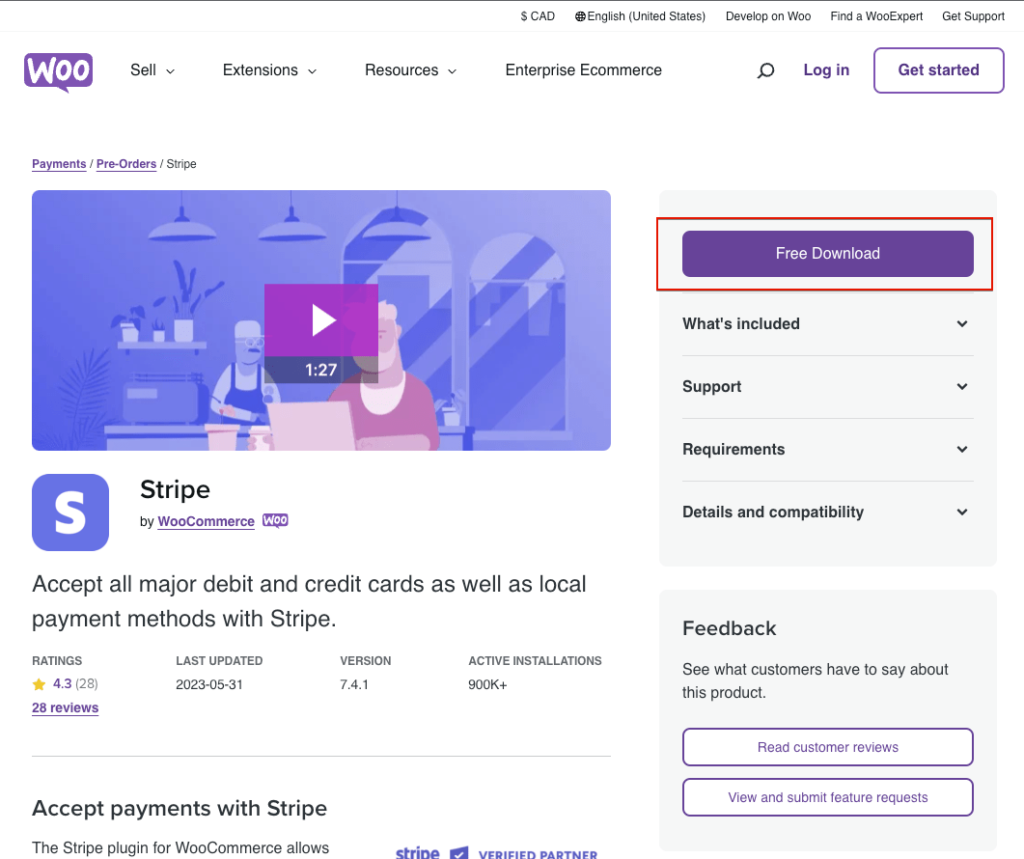
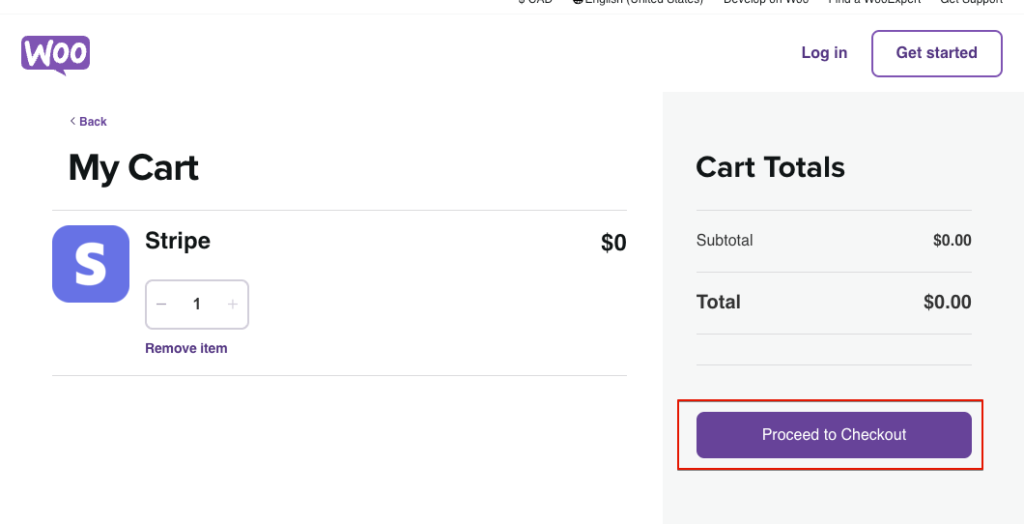
Stripe拡張機能は無料ですので「Free Download」をクリックします。
無料ではありますがストアでの決済を行うため、「Proceed to Checkout」ボタンをクリックします。
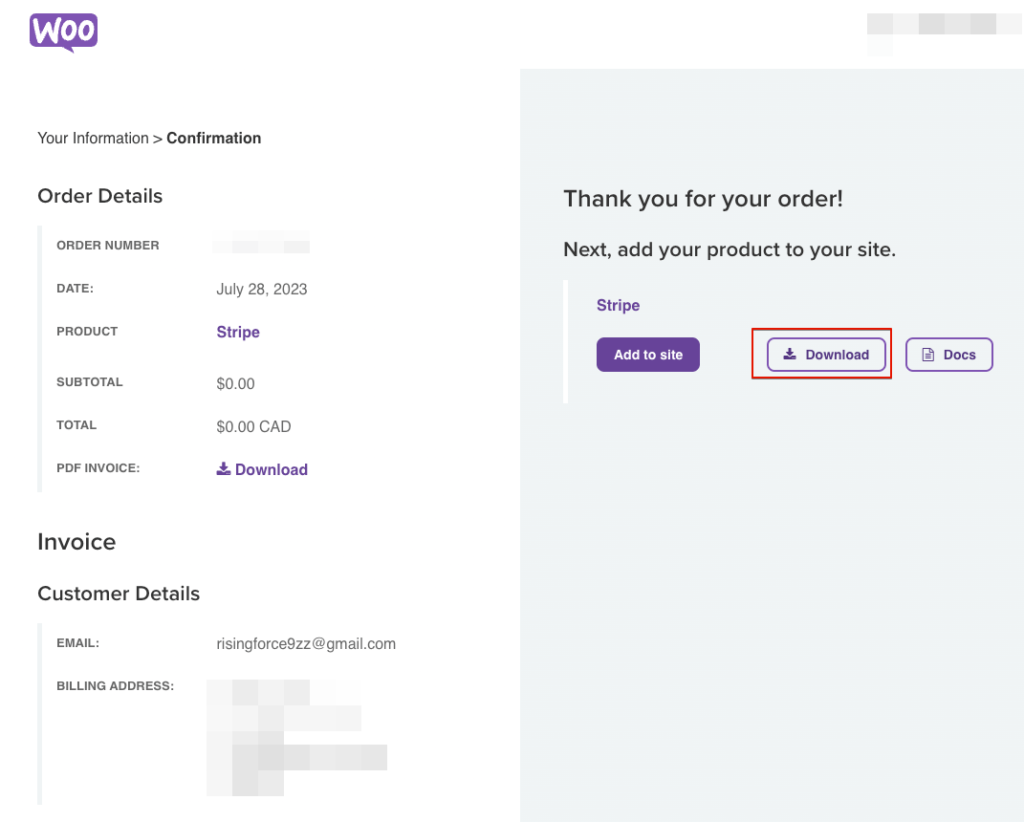
氏名、メールアドレスなど決済に必要な情報を入力し、決済が終わるとダウンロードできるようになります。
「Download」ボタンをクリックしてダウンロードします。
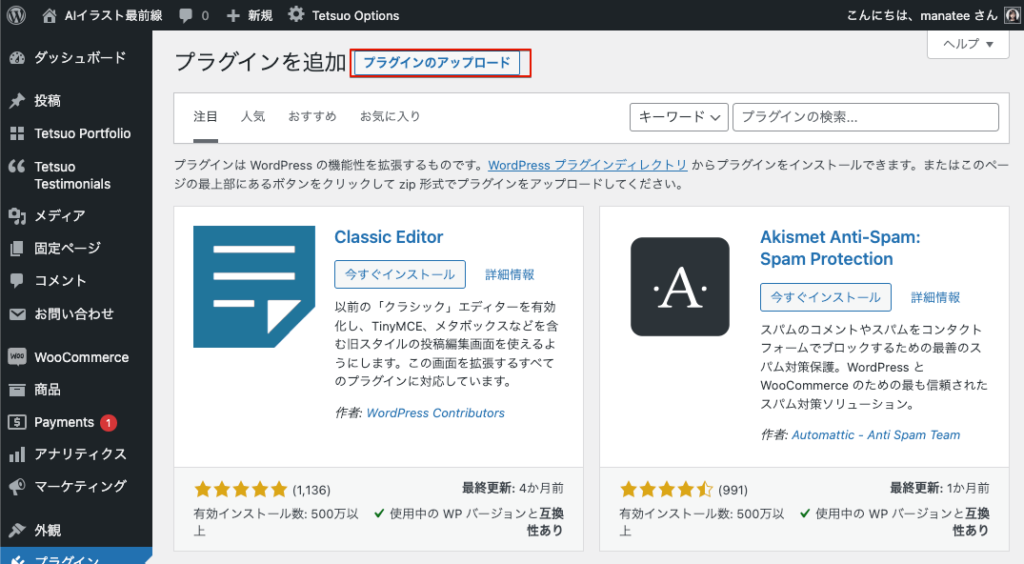
再度、WordPressのプラグインのインストール画面に進みます。
今回は検索ではなく「プラグインのアップロード」ボタンをクリックします。
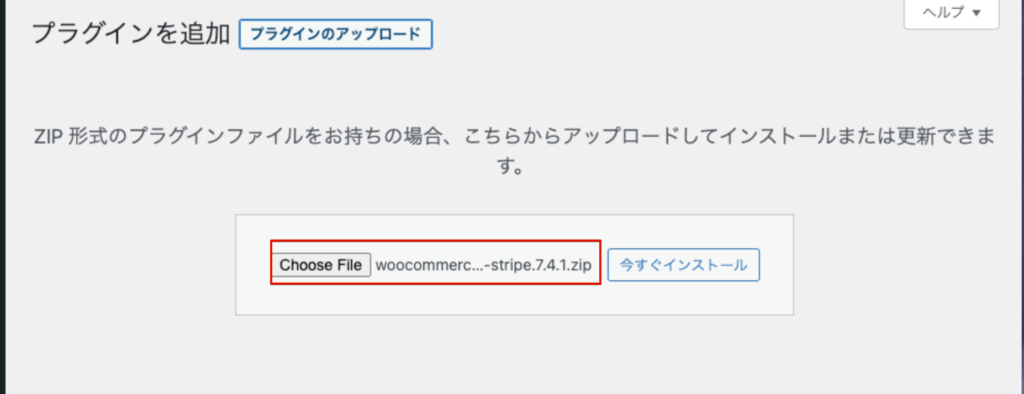
ファイル選択ボタンをクリックし、先ほどダウンロードしたファイルをアップロードし、「今すぐインストール」ボタンをクリックします。
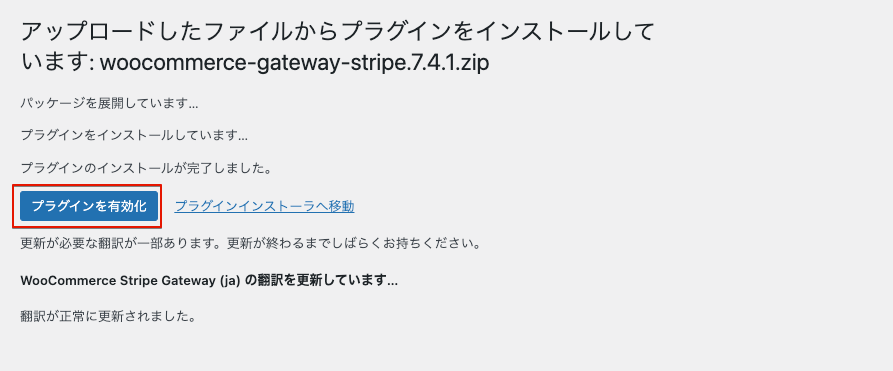
プラグインのインストールが完了すると有効化ボタンを表示しますのでクリックします。
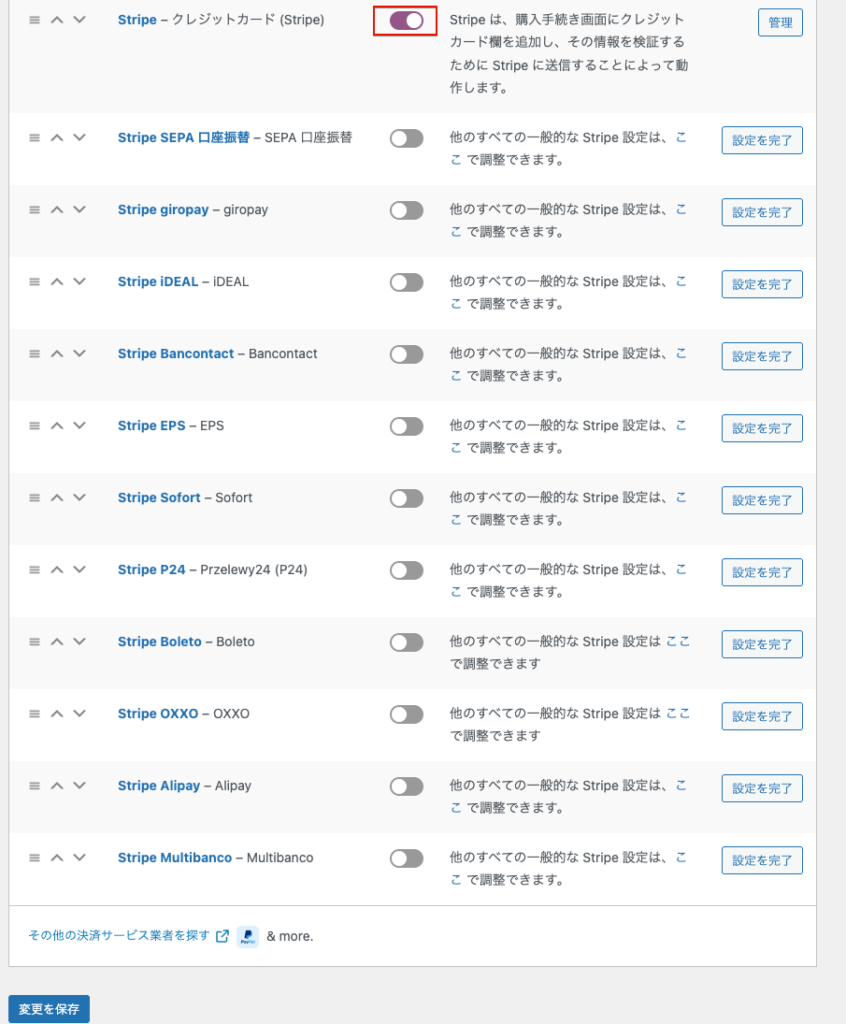
Stripeプラグインがインストールされましたので、WooCommerceプラグインの設定の決済タブには以下のようにStripe関連の項目が増えています。
Stripe-クレジットカード(Stripe)のスイッチをONにします。
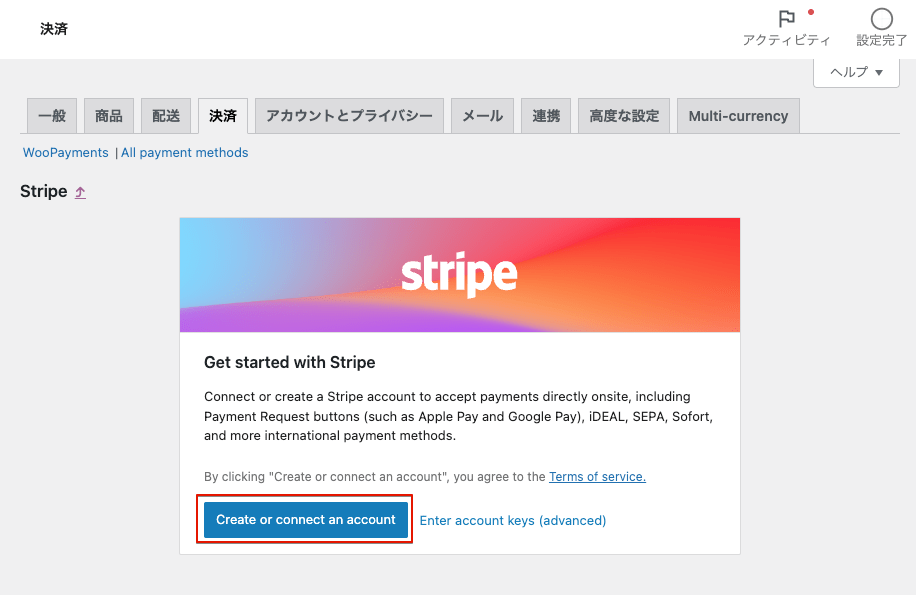
Stripeアカウントとの接続を行います。「Create or connect an account」ボタンをクリックします。
仕様するメールアドレスを入力し「続ける」ボタンをクリックします。
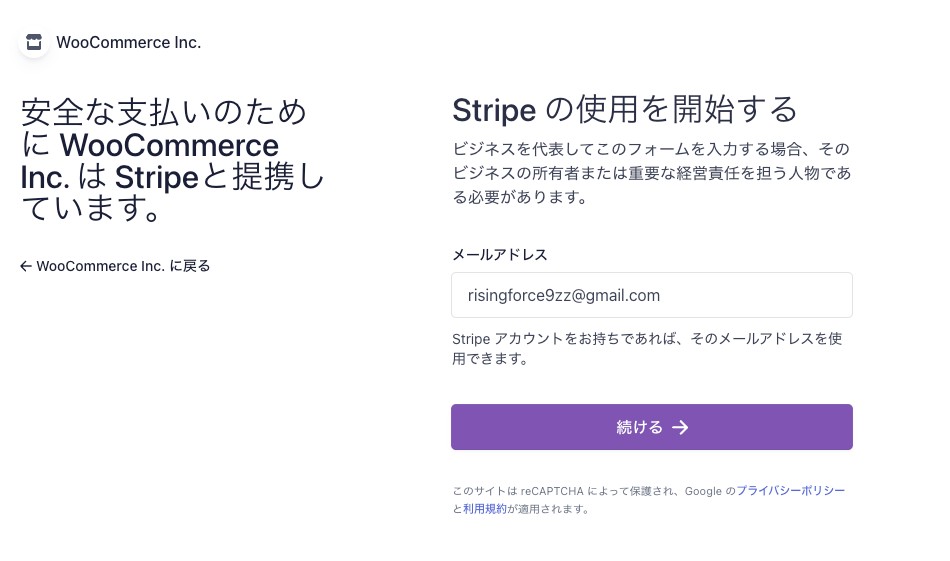
「続ける」ボタンをクリックすると、メールアドレスでアカウントの判定を行い、アカウントがない場合には新規作成となります。
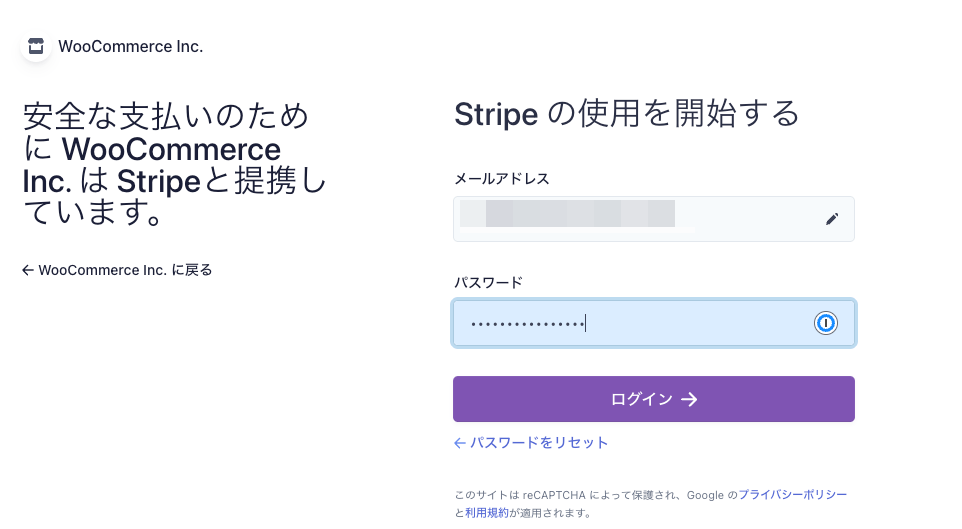
私の場合は、既にStripeアカウントがありますのでパスワードを入力し「ログイン」ボタンをクリックします。
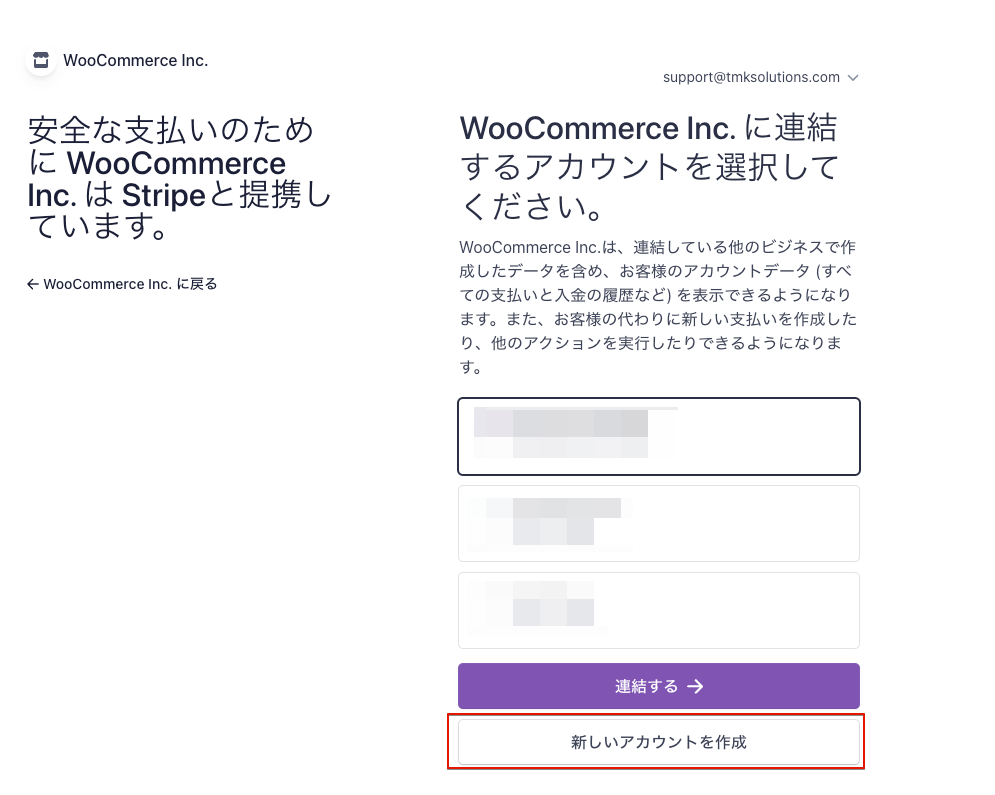
既にあるアカウントが表示されていますが、新規サイトのため別アカウントにするために「新しいアカウントを作成」ボタンをクリックします。
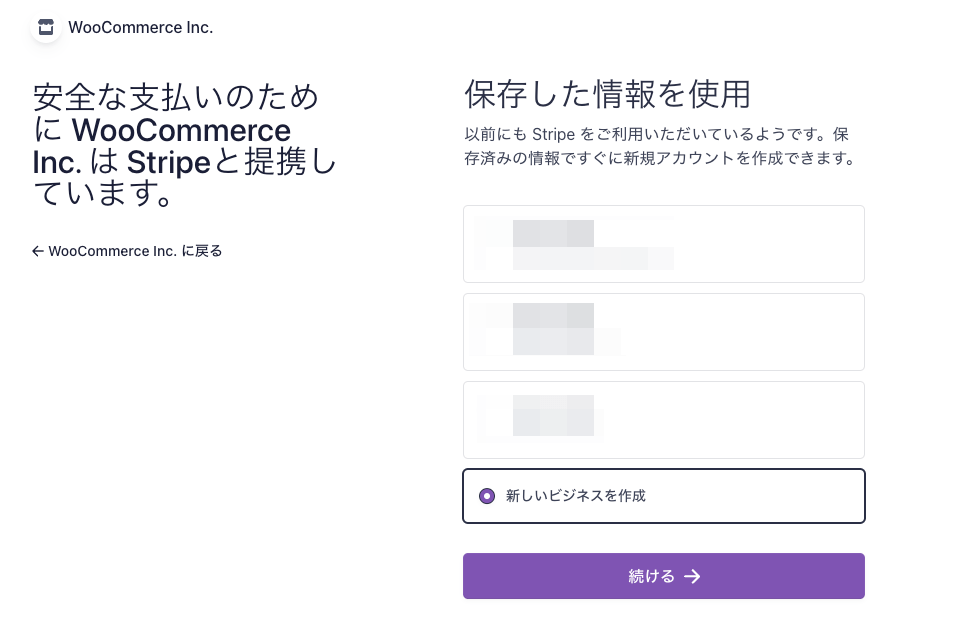
「新しいビジネスを作成」が選択されている状態になりますので「続ける」ボタンをクリックします。
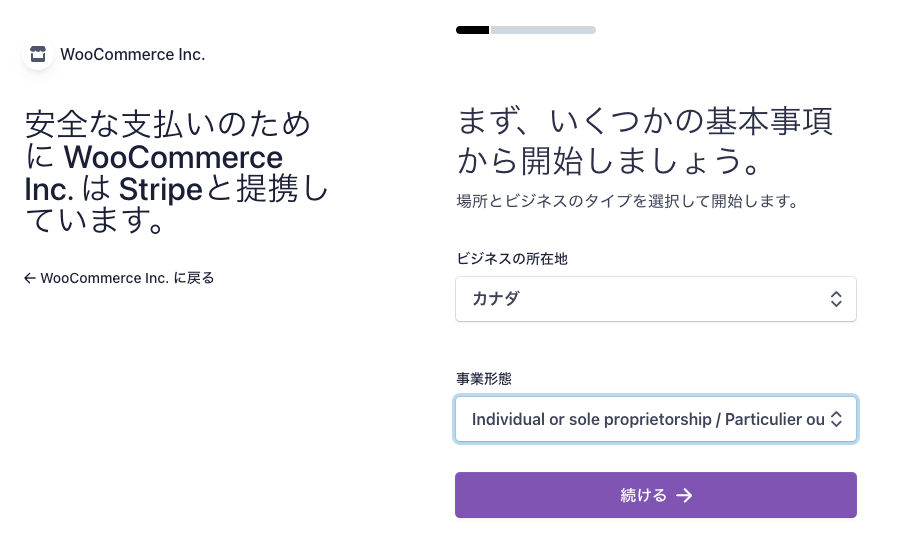
事業形態を聞かれますので「個人」を選択し「続ける」ボタンをクリックします。
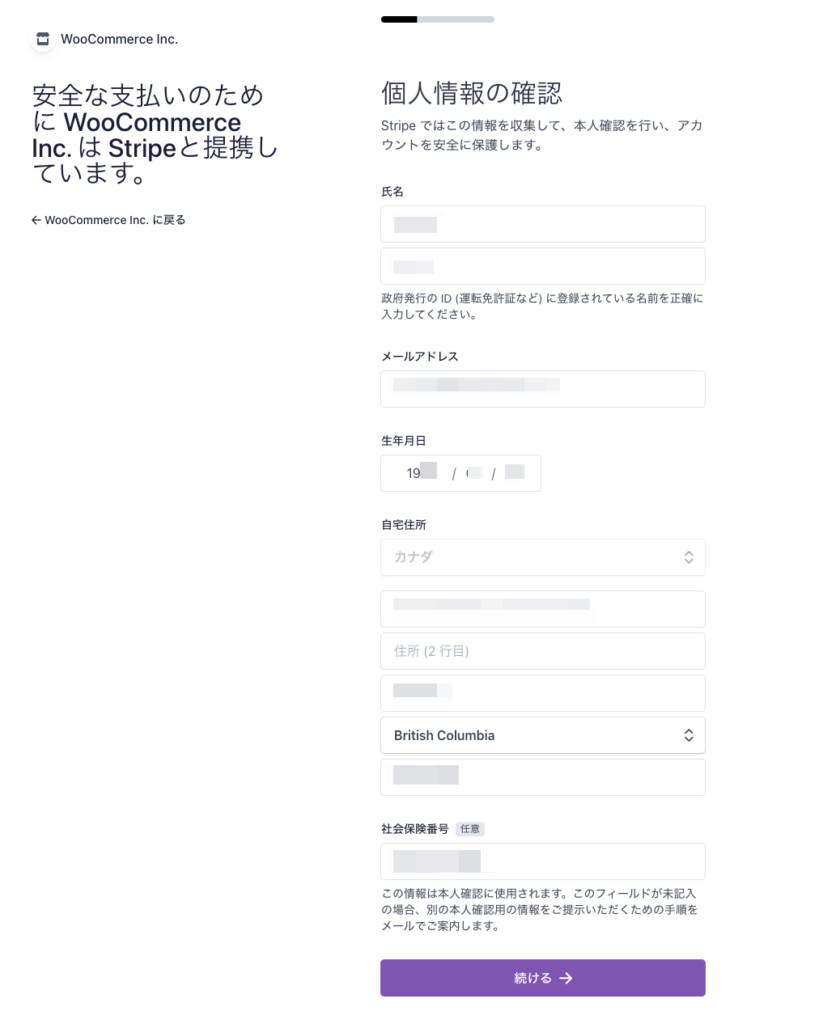
個人情報を入力し、「続ける」ボタンをクリックします。
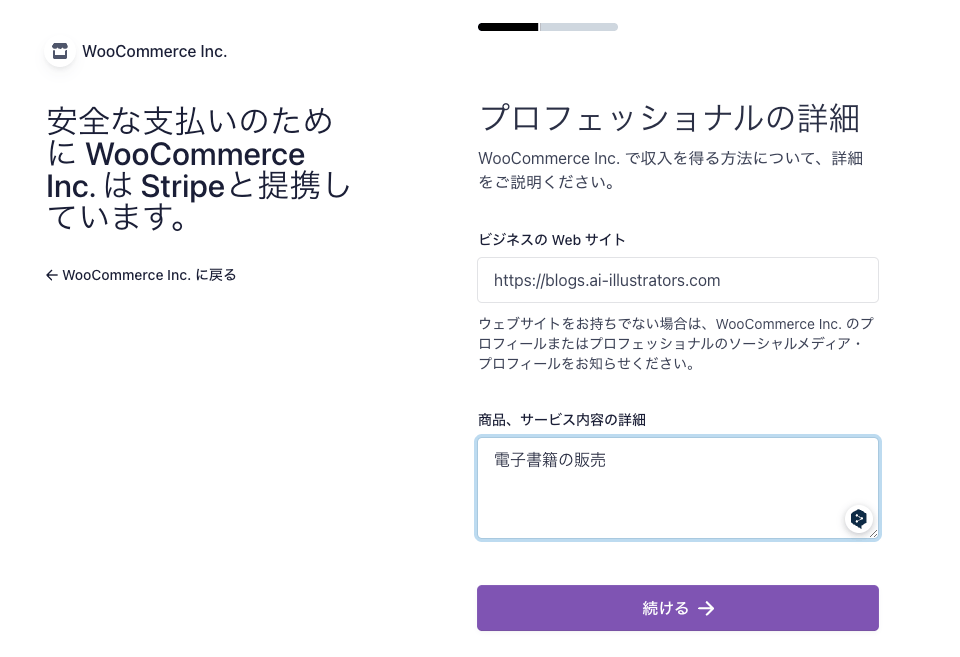
WebサイトのURLとサービス内容を入力し「続ける」ボタンをクリックします。
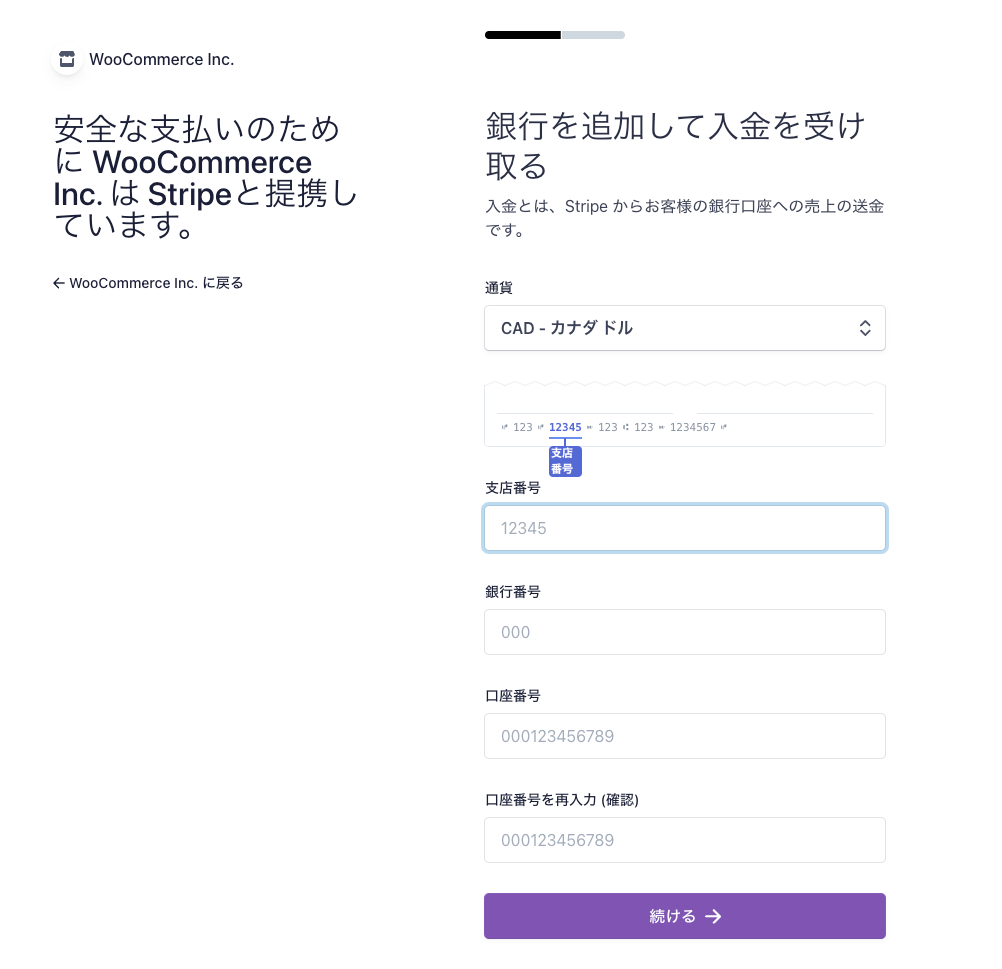
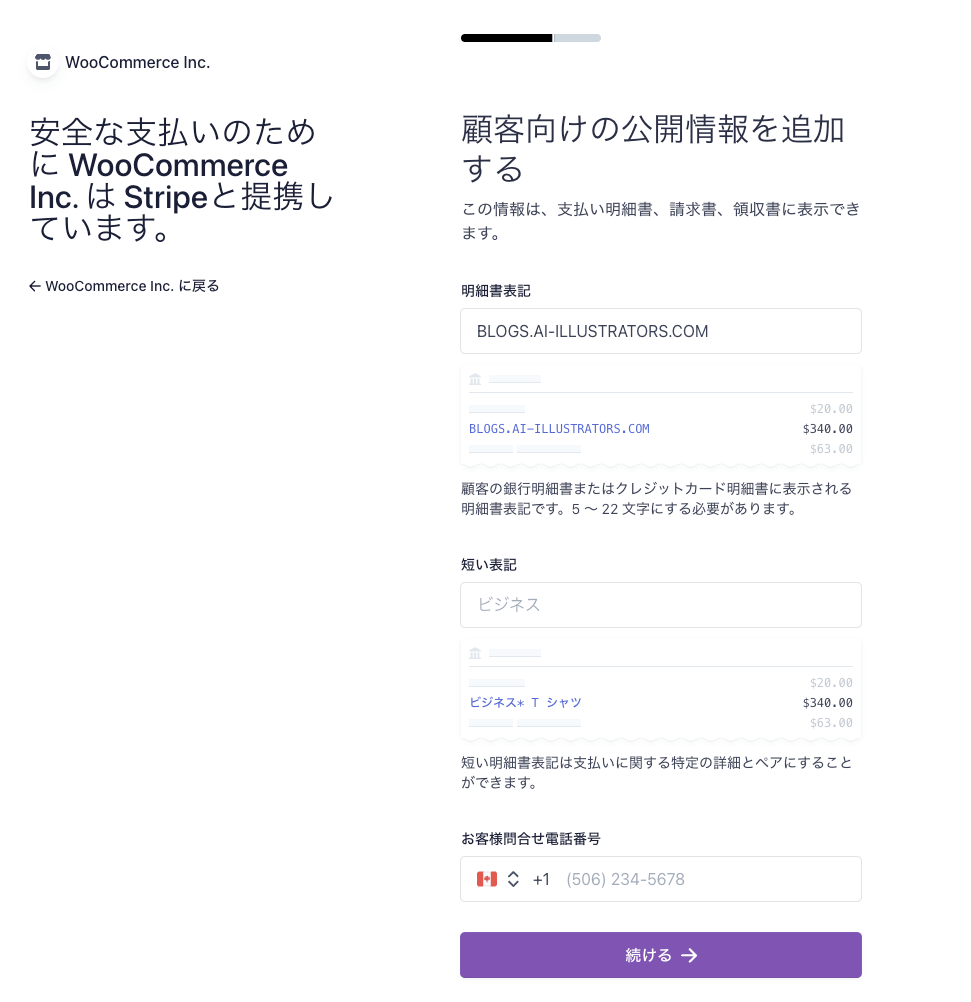
購入者のクレジットカード明細への表示を設定し、電話番号を入力後、「続ける」ボタンをクリックします。
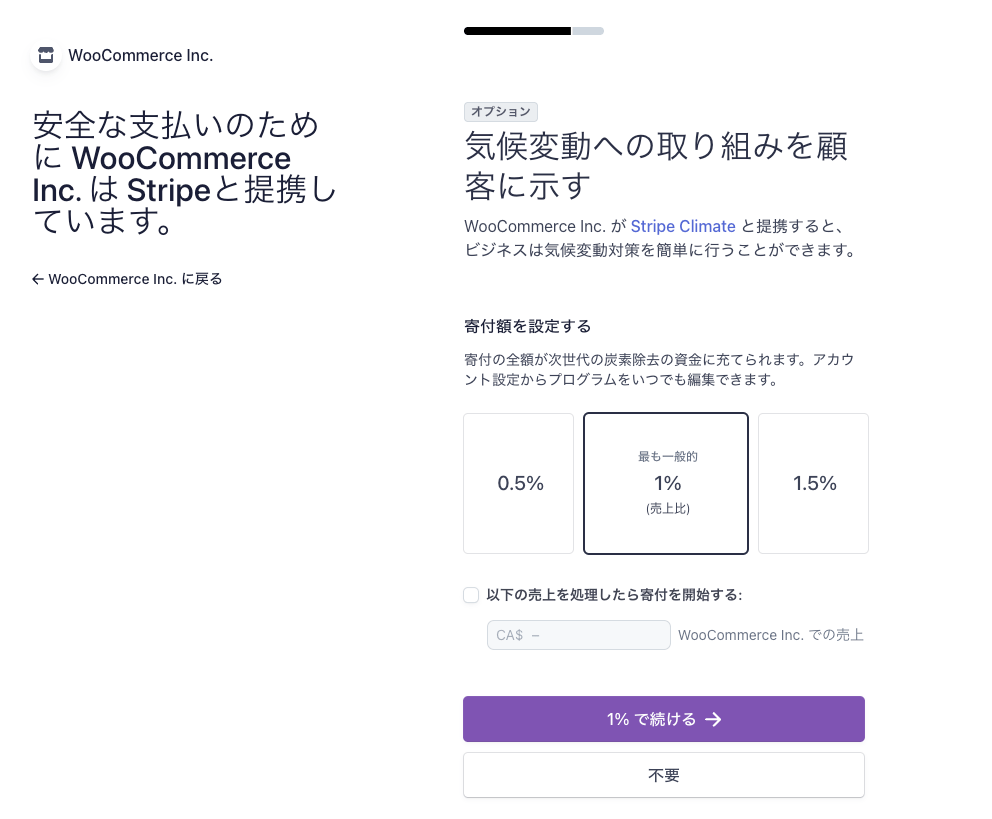
寄付の要請がありますが、「不要」ボタンをクリックします。
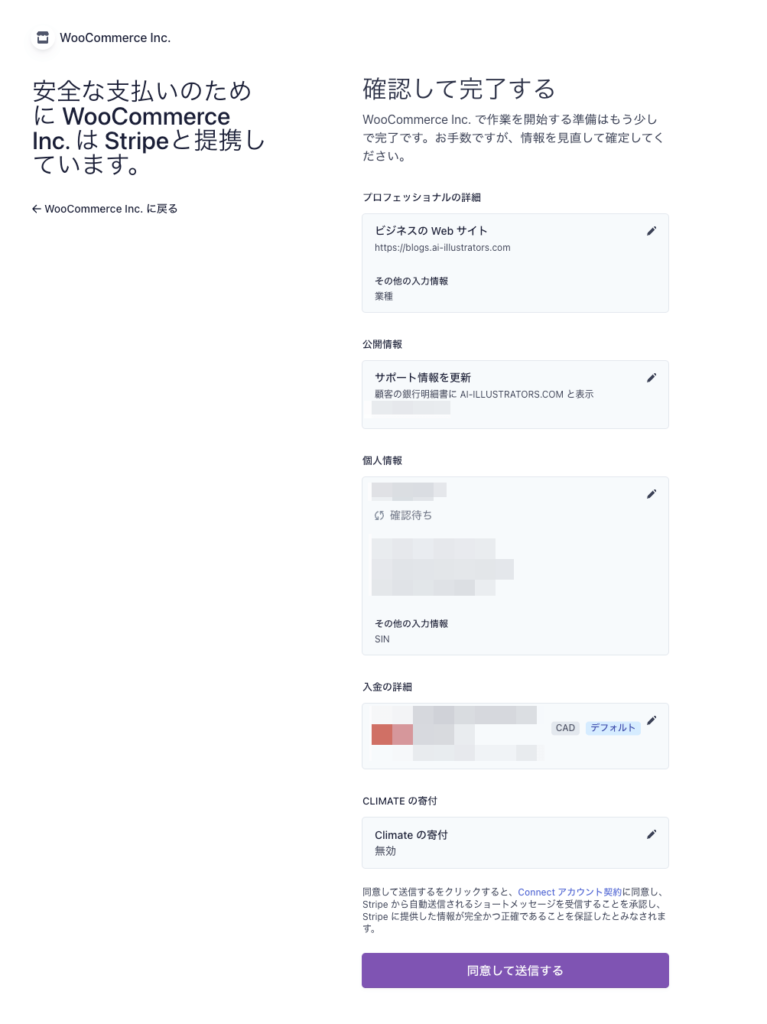
確認画面になりますので、「同意して送信する」ボタンをクリックします。
WooCommerceプラグイン設定画面の決済タブにStripeが表示されます。
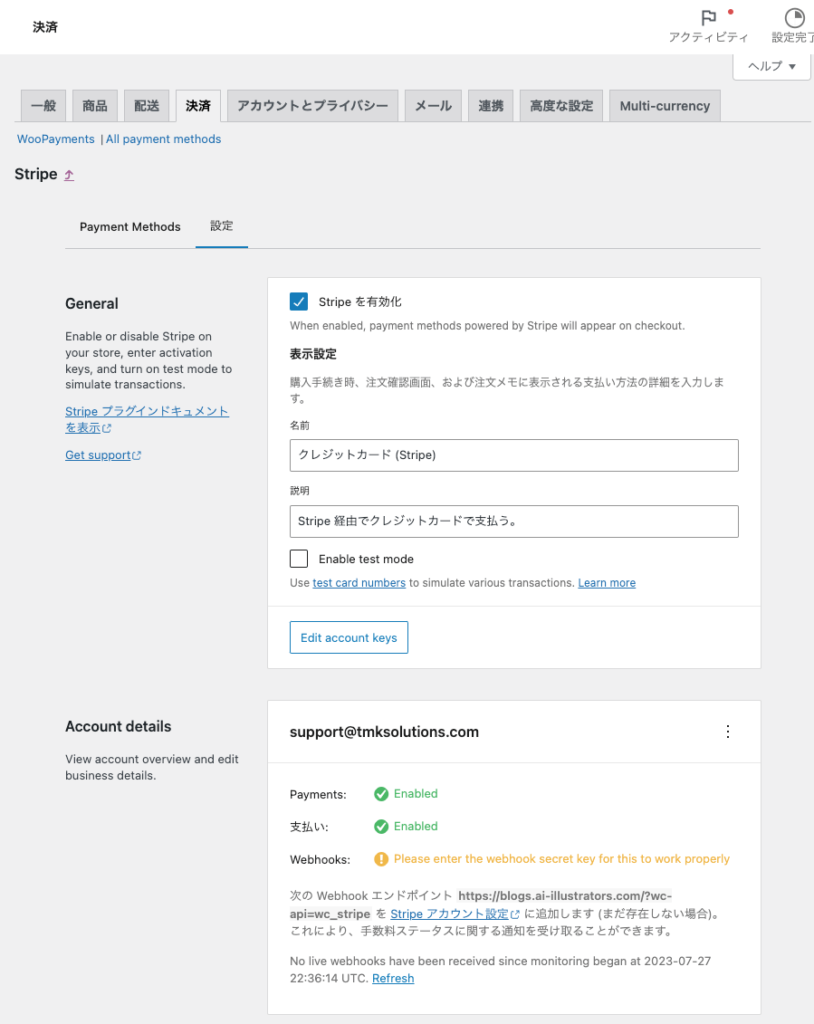
以上でWordPress側の設定は完了です。Stripeで承認されるとメールが届き、決済が出来る状態になります。