

Facebookのプロフィール
Facebookのプロフィールは、
- 見栄え – アイコン設定したプロフィール写真と上部の背景(カバー写真)
- データ– 出身地や学歴・職歴など
を設定します。
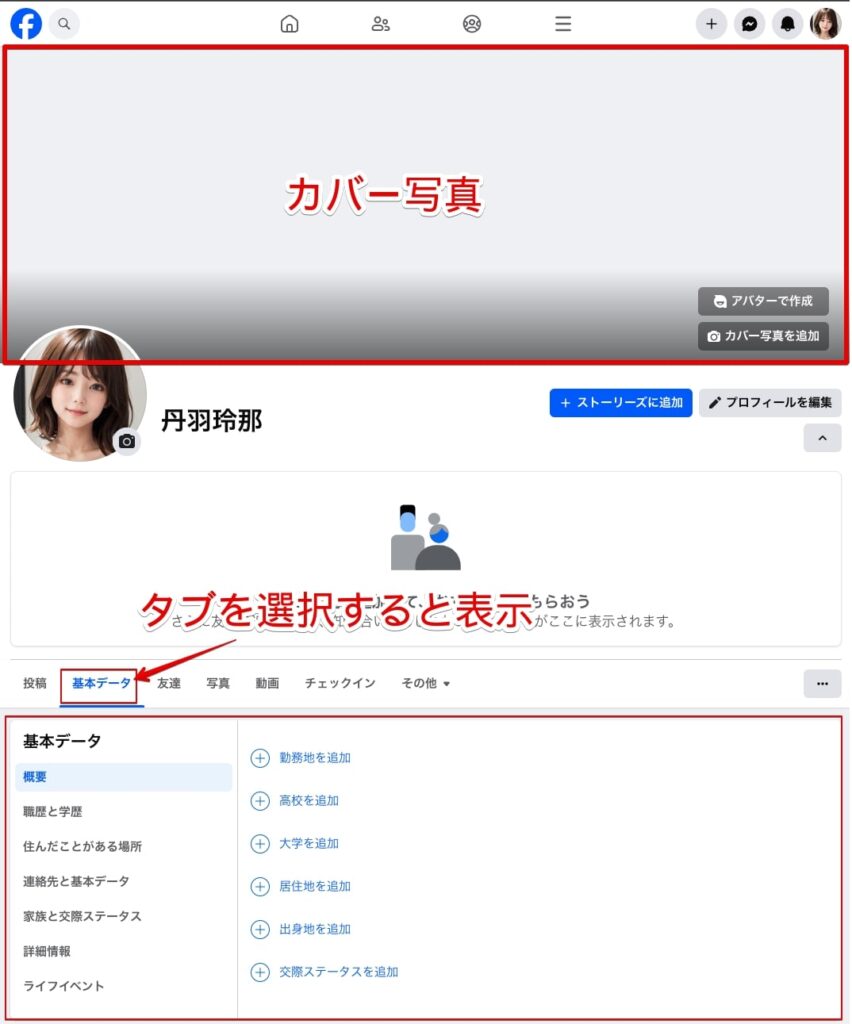
カバー写真
Facebookのヘルプセンターにあるよう、カバー写真はアスペクト比(16:9)であれば問題ないようですが、最低サイズは橫400x縦150ピクセルです。
橫851x縦315ピクセルだと読み込みが早くなるようです。また、ファイル形式はPNGを推奨しています。
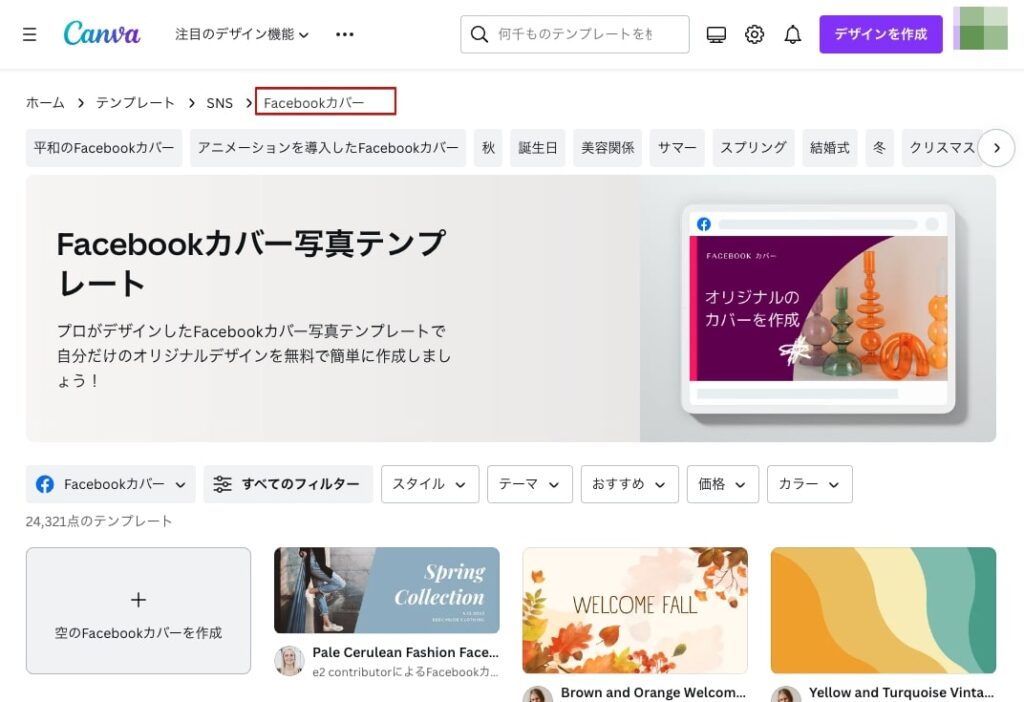
デザインは、Canva.comで行います。Canva.comにアクセスし検索窓に「facebookカバー」と入力して検索します。
表示を確認
Canvaにある画像をダウンロードして設定し表示を確認します。
元画像(サイズ- 橫1640x縦924 ほぼ16:9)

PCでの表示

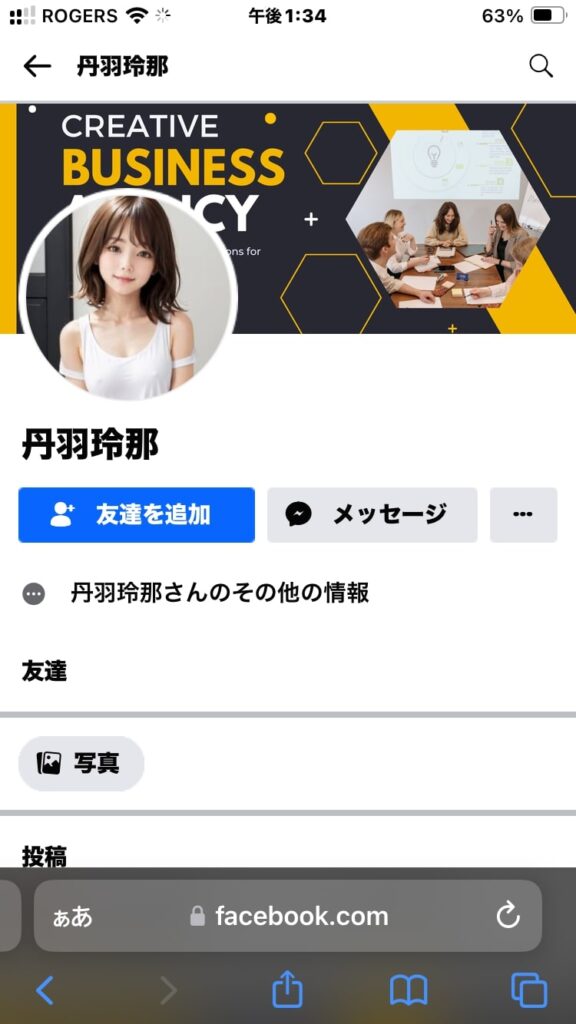
iPhone SEでの表示
カバー写真内にメッセージを入れる場所
Facebookのヘルプセンターでは、16:9の画像であれば全体が表示されるような気になりますが、実際には表示されるのは一部だと考えた方が良いようです。
色で囲った範囲
- 赤: PCで表示されている部分(一部プロフィール写真で隠れる部分もある)
- 綠: iPhone SEで表示されている部分(プロフィール写真で隠れる部分もある)
- 青 :PC、スマホで共通して見えている部分

結論として
- デザインは、16:9でメッセージは右半分で、上下の一部は見えない。
- サイズは、橫851×351ピクセル
に縮小します。
Canvaでデザイン
Canvaで「Facebookカバー」を検索して空欄のデザインを選択し、画像、テキストを配置します。AdobeのPhotoshop、Illustrator、Adobe Expressなど得意なものを使ってください。
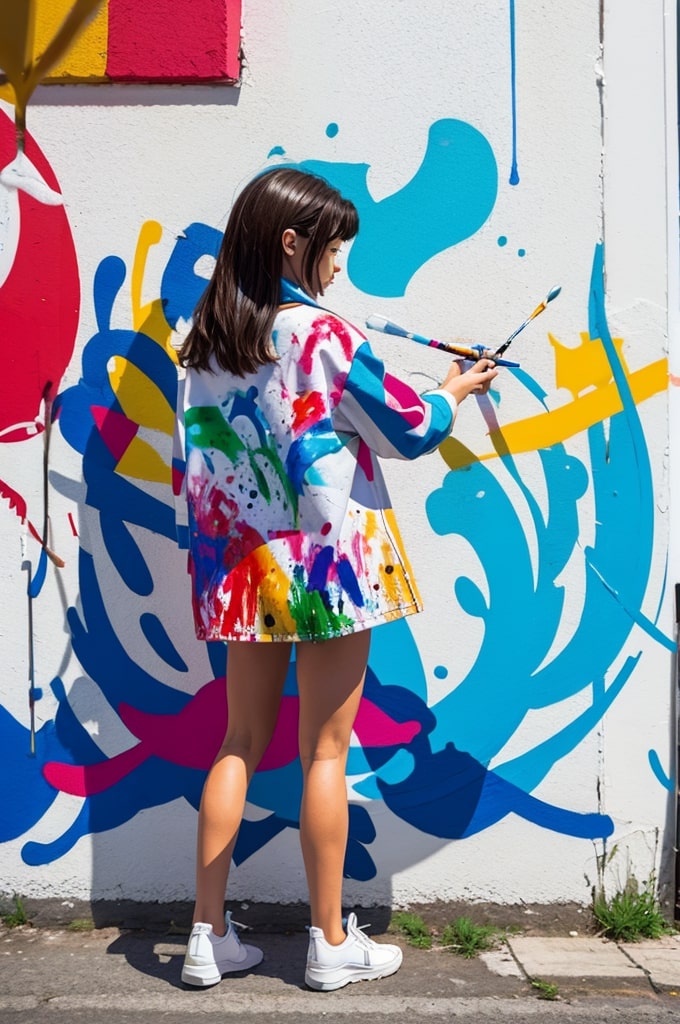
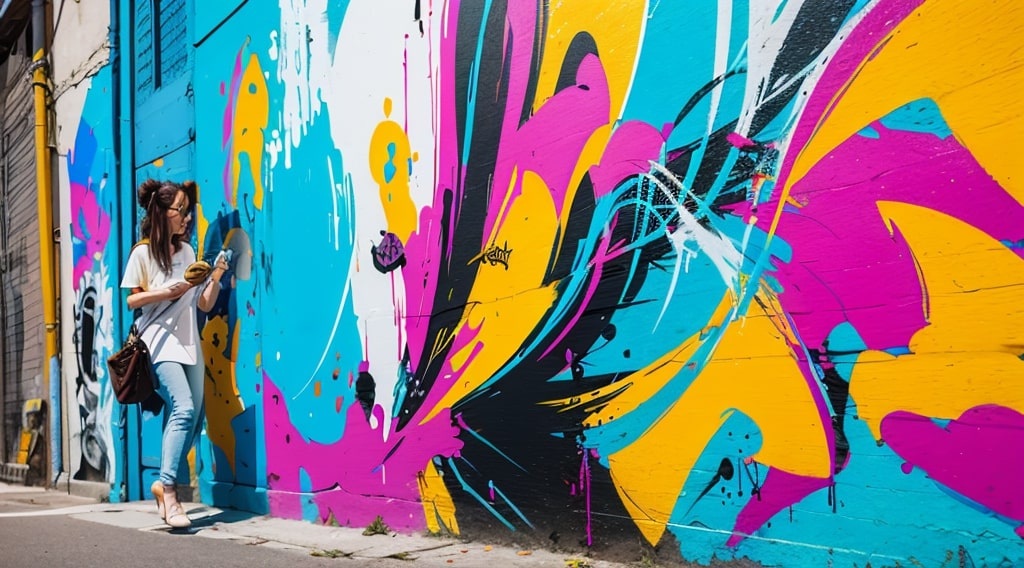
まずは、素材となる画像をStable Diffusion WebUIで作成します。今回は以下のものを用意しました。
Canva上です。
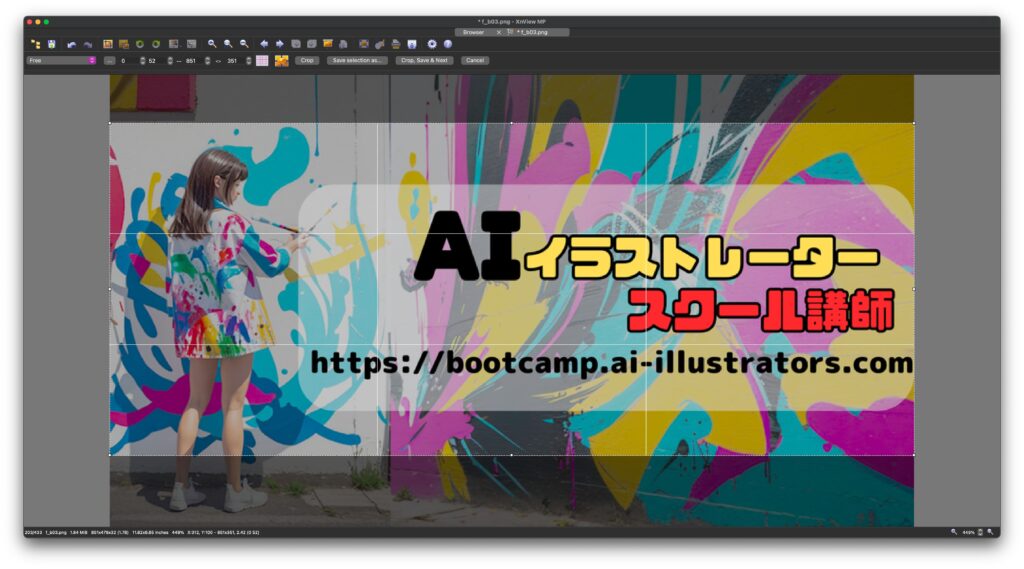
これをダウンロードし、橫幅を851ピクセルに縮小し縦351ピクセルを切り抜きます。操作は、XnViewMP(Windows、Mac、Linux対応)の無料アプリを使いました。
Facebookへアップロード
Facebookへアップロードしました。
PC画面

スマホ画面
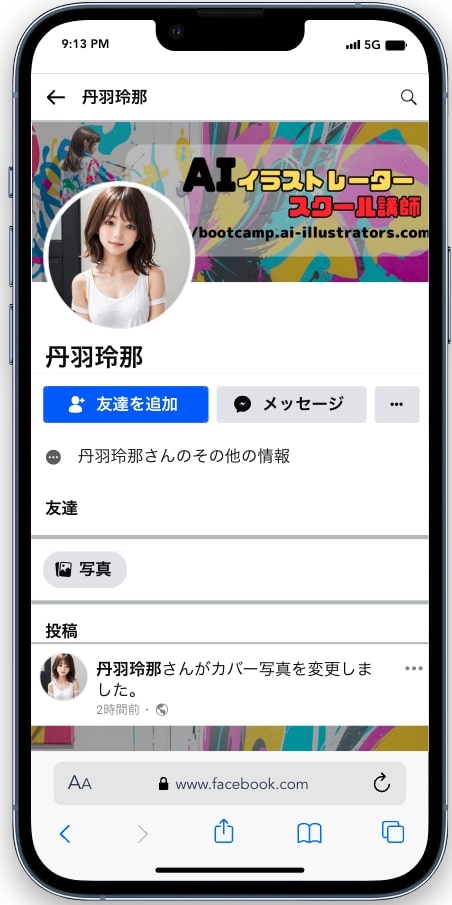
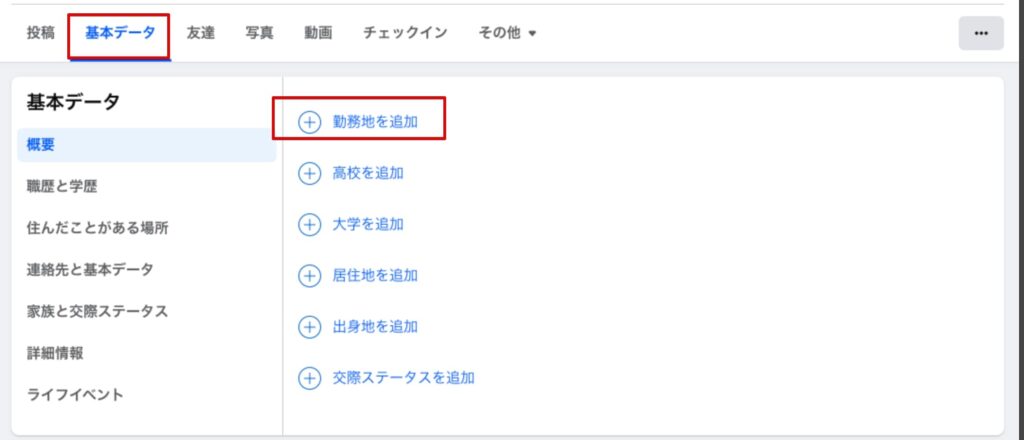
Facebookのプロフィール基本データ
基本データタブをクリックして各項目に入力します。
まとめ
Facebookのカバー写真では、PC、スマホで表示したときに見える部分が違います。画像内にメッセージを入れる場合には、表示される場所を計算して入れます。